
Cómo poner mensajes automáticos en WhatsApp Business y cuándo pasar a respuestas con IA
Yevhen Kurapov, cofundador · Actualizado el 13 oct 2026
En la app WhatsApp Business, abre la pestaña Herramientas: ahí activas gratis el mensaje de bienvenida, el de ausencia y las respuestas rápidas. Envían siempre el mismo texto y no contestan preguntas. Para contestar preguntas, conecta un asistente con IA como ChatPal sin dejar la app: contesta lo que no atiendes y se aparta cuando respondes desde el teléfono.
Una clienta escribe a las once de la noche: «¿tienen la 38 en negro?». Con la app WhatsApp Business sola, recibe tu mensaje de bienvenida o de ausencia, el mismo texto que todo el mundo, y la respuesta espera a la mañana. Las herramientas gratuitas de la app mandan texto fijo: la bienvenida y la ausencia salen solas, y las respuestas rápidas son textos guardados que envías tú con un atajo.
Para que alguien conteste la pregunta cuando tú no puedes, hace falta un asistente con IA, y hoy se puede añadir sin dejar la app del teléfono. Primero verás cómo configurar las tres herramientas, con los pasos del Servicio de ayuda de WhatsApp, y después cómo conectar la IA. Hacemos ChatPal, así que los pasos de la segunda parte son los de nuestro producto.
Los mensajes automáticos de WhatsApp Business
Todo está en la pestaña Herramientas de la app WhatsApp Business. Los nombres de abajo son los de la app en español en Android; en iPhone pueden variar un poco.
Mensaje de bienvenida
Se envía solo cuando alguien te escribe por primera vez, o cuando vuelve a escribirte después de 14 días sin mensajes en ese chat.
- En la pestaña Herramientas, toca Mensaje de bienvenida.
- Activa Enviar mensaje de bienvenida.
- Toca el mensaje para editarlo y, luego, toca OK.
- Toca Destinatarios y elige Todos, Los que no están en la libreta de contactos, Todos, excepto a… o Enviar solo a….
- Toca Guardar.
El teléfono necesita conexión a internet para enviarlo. Un ejemplo: «Hola, gracias por escribir a Calzados Brisa. Atendemos de lunes a sábado, de 10:00 a 20:00. Si es por un pedido, mándanos el número y lo miramos».
Mensaje de ausencia
Avisa de que no puedes contestar en ese momento. Tú decides cuándo sale.
- En Herramientas, toca Mensaje de ausencia.
- Activa Enviar mensaje de ausencia.
- Toca el mensaje para editarlo y toca OK.
- Toca Programar y elige Enviar siempre, Horario personalizado o Fuera del horario comercial. Esta última opción solo aparece si pusiste un horario comercial en tu perfil de empresa.
- En Destinatarios, elige a quién se envía (las mismas cuatro opciones que en la bienvenida) y toca Guardar.
Respuestas rápidas
No se envían solas. Son textos guardados con un atajo de teclado, para no escribir diez veces al día la política de cambios. Puedes guardar hasta 50, también con fotos o videos.
- En Herramientas, toca Respuestas rápidas.
- Toca el ícono para añadir una, escribe el Mensaje y define un Acceso directo, por ejemplo
/envios. - Toca Guardar.
Para usarla, abre un chat, escribe «/» y elige la respuesta: aparece en el cuadro de texto y puedes retocarla antes de enviarla. La app crea además respuestas predeterminadas con el horario y la dirección de tu perfil de empresa. En WhatsApp Web o Escritorio, las respuestas rápidas no admiten fotos ni videos.
En WhatsApp normal no hay nada de esto. Son herramientas de WhatsApp Business, una app gratuita distinta de WhatsApp Messenger. No puedes tener el mismo número en las dos a la vez, pero sí pasarlo de una a otra.
Lo que no pueden hacer
| Herramienta | Cuándo se envía | Qué no hace |
|---|---|---|
| Mensaje de bienvenida | Al primer mensaje, o tras 14 días sin escribirte | No contesta la pregunta que trae ese mensaje |
| Mensaje de ausencia | Siempre, en tu horario o fuera de él | Manda el mismo texto a todos, pregunten lo que pregunten |
| Respuestas rápidas | Cuando tú la eliges | Necesita a una persona delante del teléfono |
En la práctica, eso deja tres problemas sin resolver:
- Nadie contesta la pregunta. La clienta que pregunta a las once de la noche cuánto tarda un envío a Canarias recibe «ahora no podemos atenderte» y la respuesta llega a la mañana siguiente, cuando quizá ya compró en otra tienda.
- El saludo no llega a quien ya te escribió. Por la regla de los 14 días, un cliente que te preguntó algo el lunes no recibe el mensaje de bienvenida el jueves, aunque escriba fuera de horario.
- No saben nada de hoy. No conocen tu stock, tus precios de esta semana ni el estado de un pedido. Lo que diga el texto es lo que reciben todos.
Estos mensajes cumplen bien su función: avisar de que existes y de cuándo contestas. Pero si la mayoría de tus chats preguntan cosas que ya están en tu web (envíos, cambios, tallas, horarios, precios), sigues escribiendo esas respuestas a mano.
Añadir un asistente con IA sin perder la app
Hasta hace poco, conectar un chatbot a WhatsApp obligaba a sacar el número de la app del teléfono. Ya no: según la documentación de Meta, el mismo número puede seguir en la app WhatsApp Business y estar conectado a la vez a un servicio como ChatPal.
Con ChatPal, el reparto queda así:
- El asistente contesta cada mensaje nuevo, a cualquier hora, con la información que le das: tus archivos, las páginas de tu web y tus instrucciones. También lee fotos, hasta 4 por mensaje.
- Cuando respondes tú desde el teléfono, se aparta de ese chat. En Chats, la conversación aparece como Operador en el teléfono.
- Vuelve solo cuando pasan 24 horas sin respuestas de tu equipo en ese chat (puedes elegir de 1 hora a 30 días), o en cuanto haces clic en Volver a la IA.
Si vendes en Shopify y conectas la tienda, el asistente contesta además con tu catálogo, con los precios del país del cliente, y envía fichas de producto con foto y un botón Ver producto, hasta tres por respuesta. Lo explicamos con detalle, incluido qué cambia en tu número al conectar, en la guía para conservar la app WhatsApp Business y sumar un asistente con IA.
WhatsApp también tiene su propio agente de IA dentro de la app, Meta Business Agent. Según su Servicio de ayuda, por ahora solo está disponible en algunos países y para algunas empresas, con lista de espera, y el idioma en que responde lo decide el número de teléfono del negocio. Si lo conectas, el mensaje de bienvenida se desactiva.
Paso a paso con ChatPal
1. Crea la cuenta y dale tu información. Regístrate en chatpalbot.com con tu correo o con Google. La primera vez, ChatPal te pide la web de tu negocio: pégala y haz clic en Empecemos. Lee la web y redacta las instrucciones del asistente. Después, en Configuración, añade lo que falte: en la pestaña Archivos, con Subir archivos, tus tarifas de envío, la política de cambios y la guía de tallas (PDF, Word o texto); en Enlaces, con Agregar enlace, las páginas de tu web que no se hayan leído.
2. Pruébalo antes de conectar nada. Abre la Zona de pruebas en el menú lateral y hazle diez preguntas reales que te hayan llegado por WhatsApp este mes, incluidas las difíciles. Si una respuesta falla, corrige el archivo o las instrucciones. Estas pruebas cuentan para tus mensajes del mes.
3. Conecta WhatsApp y conserva la app. Necesitas una cuenta de Facebook, una cuenta de Meta Business (se puede crear en la misma ventana) y el teléfono con el número activo en WhatsApp Business, en la versión 2.24.17 o posterior.
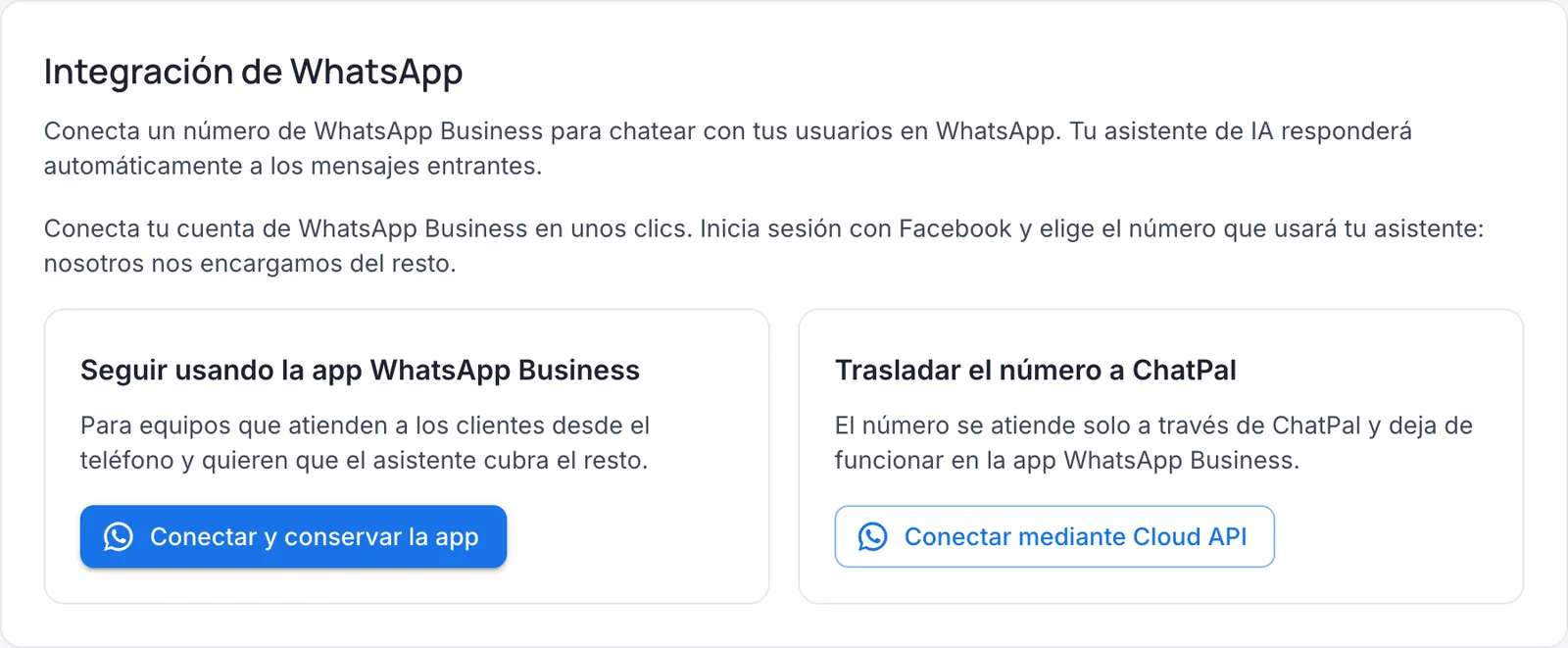
- En ChatPal, ve a Integraciones → WhatsApp.
- Haz clic en Conectar y conservar la app, lee la lista de cambios para tu número, marca Entiendo y haz clic en Continuar.
- En la ventana de Facebook, inicia sesión, elige tu cuenta de Meta Business y tu cuenta de WhatsApp Business (o créalas) y elige el número.
- Escanea el código QR desde la app WhatsApp Business, en Settings → Account → Business Platform (los nombres cambian según el idioma de la app).
4. Apaga el saludo y la ausencia de la app. Según Meta, los mensajes de bienvenida y de ausencia siguen funcionando en la app después de conectar. Si los dejas activos, se cruzan con el asistente, que puede pausarse en ese chat. En Herramientas, entra en Mensaje de bienvenida y desactiva Enviar mensaje de bienvenida; haz lo mismo con Enviar mensaje de ausencia. Las respuestas rápidas puedes conservarlas: son para cuando contestas tú.
5. Decide qué pasa a una persona. En Configuración, abre la pestaña que también se llama Configuración y, en Intervención humana, activa Activar la intervención humana. Desde entonces, cuando un cliente pide hablar con alguien, el asistente deja de responder en ese chat y tu equipo recibe un aviso por correo o por Telegram. La conversación espera en Chats, en Transferidos a una persona, y lo que respondas desde ChatPal le llega al cliente por WhatsApp. También puedes contestar desde el teléfono, como siempre.
6. Prueba desde otro WhatsApp. Escribe a tu número desde otro teléfono, mira la respuesta y luego contesta tú desde la app para ver cómo el asistente se aparta.
Qué cuesta
Meta. Meta cobra por mensaje entregado. Cuando un cliente te escribe, se abre una ventana de atención de 24 horas, y dentro de ella respondes con mensajes normales, que Meta llama mensajes de servicio. Desde el 1 de octubre de 2026, los 1.000 primeros mensajes de servicio de cada mes son gratis para cada número; desde el 1.001, Meta cobra cada uno con su tarifa para el país del cliente. Si tu cuenta de Meta no tiene un método de pago en Billing Hub, Meta deja de entregar esas respuestas cuando se agota el tramo gratis, así que añádelo si esperas pasar de 1.000. Las plantillas, como una promoción, se pagan aparte, y lo que envías desde la app del teléfono sigue siendo gratis.
ChatPal. WhatsApp entra en todos los planes, también el gratuito. Precios del 13 de octubre de 2026, con pago mensual, en la página de precios:
- Gratis: 100 respuestas al mes, 1 asistente.
- Starter: 20 USD al mes por 500 respuestas.
- Standard: 50 USD al mes por 1.500 respuestas.
- Pro: 120 USD al mes por 4.000 respuestas.
Cada respuesta del asistente cuenta como un mensaje, también las de tus pruebas. Las cuentas nuevas reciben un bono único de mensajes extra el primer mes. Un cálculo de ejemplo, con una suposición nuestra: si te llegan 15 conversaciones al día y el asistente necesita dos respuestas en cada una, son unas 900 respuestas al mes: dentro del plan Standard y dentro de las 1.000 que Meta no cobra, siempre que las respuestas de tu equipo desde ChatPal no te hagan pasar de 1.000. Cuenta las tuyas durante una semana antes de elegir.
Límites
- Audios y videos, no. Si un cliente manda una nota de voz, un video o un documento, el asistente lo ignora en silencio. Lee fotos, hasta 4 por mensaje y 10 MB cada una.
- No escribe primero. No puede mandar promociones ni recordar un carrito abandonado: solo responde.
- WhatsApp para Windows y WearOS no son compatibles. Lo que respondas desde ahí no llega a ChatPal.
- Abre la app con regularidad. Meta desconecta el número si el teléfono principal pasa unos 14 días sin usarse.
- Clientes con nombre de usuario. Si un cliente oculta su número tras un nombre de usuario de WhatsApp, tus respuestas desde la app no pausan al asistente. En esos chats, haz clic en Tomar el control y responde desde ChatPal.
- Un número, un asistente, y sin insignia oficial de empresa mientras conserves la app.
Todo lo que hace el asistente en WhatsApp está en la página del chatbot de WhatsApp. Si también te escriben por Instagram, mira cómo automatizar los mensajes directos de Instagram en una tienda online, y si aún comparas servicios, la comparativa de chatbots con IA para WhatsApp, Instagram y Telegram.
Con el plan gratuito te basta para saber si te sirve. Haz los pasos 1 y 2, pregúntale en la Zona de pruebas las diez dudas que más te llegaron por WhatsApp la semana pasada y conecta el número solo cuando las respuestas sean las que mandarías tú.