
Cómo conservar tu número y la app WhatsApp Business y sumar un asistente con IA
Yevhen Kurapov, cofundador · Actualizado el 29 sept 2026
Conecta el número con «Conectar y conservar la app». El asistente contesta cada mensaje nuevo; en cuanto alguien de tu equipo responde a ese cliente desde el teléfono, se aparta del chat y vuelve tras un periodo sin respuestas (24 horas por defecto). Si lo aceptas, ChatPal copia tus chats de los últimos seis meses.
En una clínica de fisioterapia, el WhatsApp de recepción no para: «¿tienen hora el jueves por la tarde?», «¿cuánto cuesta la sesión?», «¿hace falta receta?». Las respuestas ya están en tu lista de tarifas y en tu horario, pero el número está en las tarjetas y en la ficha de Google, y el equipo no quiere dejar la app.
No hace falta elegir: según la documentación de Meta, el mismo número puede seguir en la app WhatsApp Business y estar conectado a la vez a un servicio como ChatPal.
Conservar la app o trasladar el número
Al conectar WhatsApp, ChatPal te ofrece dos caminos:
- Seguir usando la app WhatsApp Business. El número sigue en la app del teléfono. El asistente contesta cada mensaje nuevo, y en cuanto alguien del equipo responde desde la app, se aparta de ese chat.
- Trasladar el número a ChatPal. El número deja de funcionar en la app y todo se responde desde la bandeja de ChatPal.
Qué cambia para tu número
Antes de conectar, ChatPal te muestra esta lista y te pide marcar Entiendo:
- Los dispositivos vinculados se desvinculan al conectar. Hay que volver a vincularlos a mano, salvo WhatsApp para Windows y WearOS, que no son compatibles (punto 2).
- WhatsApp para Windows y WearOS no son compatibles. Lo que respondas desde ellos no llega a ChatPal; en la computadora, usa WhatsApp Web.
- Hay que abrir la app WhatsApp Business con regularidad. Si la app queda sin usar, Meta desconecta el número.
- La insignia oficial de empresa no está disponible para este número.
- Tus contactos y el historial de chats se piden a WhatsApp una sola vez, justo después de conectar, y la solicitud no se puede repetir. Para una clínica, compartirlo significa que los mensajes de los pacientes quedan guardados también en ChatPal. Si no tienes claro que puedas compartirlos con un proveedor externo, consúltalo antes con quien lleve tu protección de datos; puedes no compartir el historial, porque el asistente no lo usa para responder.
Un caso que la lista no recoge: algunos clientes escriben con un nombre de usuario de WhatsApp que oculta su número. Aparecen en Chats con su nombre y sin número, y tus respuestas desde la app no llegan a ChatPal ni pausan al asistente, así que él y recepción podrían contestar a la vez. En esos chats, haz clic en Tomar el control y responde desde ChatPal.
Paso 1: conecta y conserva la app
Necesitas una cuenta de Facebook para iniciar sesión, una cuenta de Meta Business (si no la tienes, la creas dentro de la misma ventana; conviene que entre quien gestiona el negocio) y el teléfono con el número activo en la app WhatsApp Business. Meta pide la versión 2.24.17 de la app o posterior: actualízala antes desde App Store o Google Play.
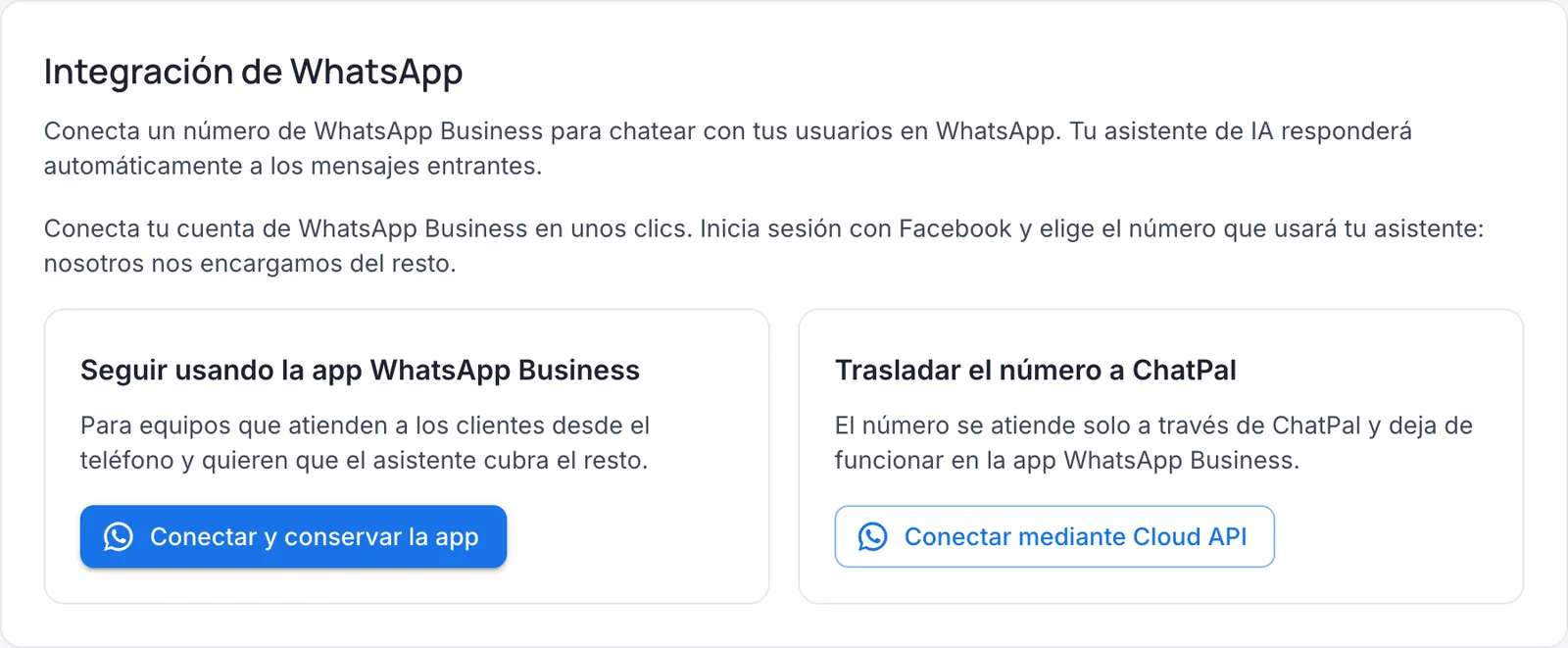
- En ChatPal, ve a Integraciones → WhatsApp.
- Haz clic en Conectar y conservar la app. Aparece la lista del apartado anterior: marca Entiendo y haz clic en Continuar.
- Se abre una ventana de Facebook. Inicia sesión, elige tu cuenta de Meta Business y tu cuenta de WhatsApp Business (o créalas) y elige el número. Durante la conexión también te preguntan si compartes el historial de chats. ChatPal solicita además tus contactos una sola vez al conectar.
- La ventana muestra un código QR. Escanéalo desde la app WhatsApp Business del teléfono de recepción: en la app WhatsApp Business, abre Settings → Account → Business Platform (los nombres pueden variar según el idioma de la app).
- Cuando la ventana de Facebook termina el proceso, el número queda conectado. Si la cierras tú antes de terminar, no se conecta nada: vuelve a hacer clic en Conectar y conservar la app.
En la página de la integración verás el número conectado y qué pasó con tus contactos y tu historial; si la solicitud falló, puedes volver a conectar para reintentarlo.
Si ChatPal avisa de que el número no está en la app, abre la app WhatsApp Business en ese teléfono, confirma que ese número está activo en ella y vuelve a hacer clic en Conectar y conservar la app.
Paso 2: dale al asistente lo que necesita
En el menú lateral, haz clic en Configuración para abrir la página de tu asistente, que tiene varias pestañas. En Archivos subes documentos (PDF, Word o texto) y en Enlaces añades tu página web; la pestaña que también se llama Configuración guarda los ajustes de más abajo. En una clínica de fisioterapia, los pacientes preguntan por las tarifas (una sesión, los paquetes y la primera consulta), el horario, cómo llegar, si hace falta receta y qué pasa si cancelan tarde.
Decide también qué pasa a una persona. En la pestaña Configuración del asistente, en Intervención humana, activa Activar la intervención humana. Así, cuando un paciente pide hablar con alguien, el asistente deja de responder en ese chat y todos los miembros de tu espacio de trabajo reciben un aviso, por correo o por Telegram según lo que cada uno haya elegido.
Las preguntas sobre un dolor concreto son de tu fisioterapeuta. En la misma pestaña, en Categorías, haz clic en Agregar, ponle un nombre como «Consulta sobre un dolor», describe qué mensajes entran ahí y elige Escalado a humano y haz clic en Crear; esta opción exige tener activada la Intervención humana, como acabas de hacer. No es un filtro médico: no le subas nada que exija criterio clínico.
Si además quieres que agende citas, conecta Google Calendar, Calendly o Altegio desde Integraciones; solo puede haber una activa por asistente.
Cuando respondes desde el teléfono
El asistente contesta primero. Si recepción quiere llevar un chat, basta con responder desde la app, y el asistente se aparta de esa conversación:
- En Chats, la conversación aparece marcada como Operador en el teléfono.
- En el historial verás la línea «Asistente en pausa: el operador está respondiendo desde la app WhatsApp Business» y, debajo, tu respuesta.
- Para devolverle el chat al asistente enseguida, haz clic en Volver a la IA.
- Si no haces nada, vuelve solo cuando pasan 24 horas (por defecto) sin que tu equipo responda en ese chat.
Ese plazo se cambia en el apartado Respuestas del operador desde el teléfono de esa misma pestaña, campo Devolver el asistente después de (horas). Admite de 1 hora a 30 días (720 horas): escribe las horas y pulsa Enter o haz clic fuera del campo para guardar.
¿Qué valor poner? Si recepción solo entra para cerrar una cita, elige un plazo corto, por ejemplo 3 horas: con 24, el asistente no vuelve a contestar a ese paciente hasta el día siguiente.
Tus conversaciones anteriores
Si compartiste el historial, ChatPal importa las conversaciones individuales de los últimos seis meses. Aparecen en Chats poco después de conectar y llevan la etiqueta Importado de la app WhatsApp Business hasta que el cliente vuelve a escribir o tu equipo responde desde el teléfono.
- Las fotos, los audios y otros archivos no se copian: en su lugar aparece una nota, con el pie de foto si WhatsApp lo incluye.
- Los chats de grupo no se importan.
El historial importado es solo para leer. El asistente no lo usa para responder, no cuenta para los mensajes de IA que incluye tu plan y no entra en las estadísticas. Si un paciente escribe «quiero lo mismo que la última vez», el asistente no puede saber a qué se refiere: responde tú desde la app.
Límites
- Fotos sí, audio y video no. El asistente lee hasta 4 fotos por mensaje (10 MB cada una) y responde con lo que ve; si un paciente manda un audio o un video, lo ignora en silencio y el paciente no recibe respuesta.
- No inicia conversaciones. No puede escribir primero a un paciente.
- Un número, un asistente. Para pasarlo a otro asistente, desconéctalo primero del anterior.
Para probarlo, escribe desde otro WhatsApp y responde tú desde la app. La lista completa de lo que hace en WhatsApp está en la página del chatbot de WhatsApp.
Si todavía estás eligiendo servicio, compara las opciones en la comparativa de chatbots con IA para WhatsApp, Instagram y Telegram.