
Cómo crear un chatbot con IA para tu negocio, paso a paso
Yevhen Kurapov, cofundador · Actualizado el 13 oct 2026
Elige una sola tarea para el chatbot, dale tu propia información (tu web, tu lista de precios, tus condiciones), escribe unas pocas líneas de instrucciones, pruébalo con 20 preguntas reales de clientes y conéctalo a WhatsApp, Instagram o tu web. No hace falta programar. En ChatPal, el plan gratis incluye 100 respuestas al mes.
Crear un chatbot con IA para tu negocio ya no es un trabajo técnico. Lo lento es decidir qué debe contestar y reunir los datos que necesita; la parte de software lleva minutos en una plataforma sin código, y las pruebas te dicen si acertaste en lo primero. Los seis pasos usan ChatPal, que es nuestro, como ejemplo; los consejos valen para cualquier herramienta.
Programarlo o usar una plataforma
Puedes programar un chatbot sobre un modelo de IA o montarlo en una plataforma que ya trae las piezas. Para una pyme que atiende clientes, lo segundo es casi siempre lo sensato.
| Programarlo tú | Plataforma sin código | |
|---|---|---|
| Qué construyes | La búsqueda en tus documentos, la ventana de chat, la conexión a cada canal, una bandeja para pasar chats a tu equipo | Tu información y tus instrucciones |
| Primera respuesta que funciona | Días o semanas de un programador | De minutos a una hora |
| Quién lo mantiene | Un programador, cada vez que cambia una API | La plataforma |
| Canales | Cada uno se desarrolla y mantiene aparte | Web y apps de mensajería como conexiones listas |
| Coste | Uso de la IA, servidor y horas de desarrollo | Un plan mensual |
| Tiene sentido cuando | El chatbot es tu producto o tiene que vivir dentro de tus sistemas | El chatbot atiende a tus clientes |
Hay otra opción: los constructores de flujos, donde dibujas cada conversación con botones y ramas. Sirven para campañas, formularios y difusiones. Si lo que te escriben son preguntas sueltas sobre precios, envíos o horarios, tendrías que prever cada una. En nuestra comparativa de alternativas a ManyChat verás la diferencia en la práctica.
Paso 1: decide una sola tarea
Un chatbot que intenta hacerlo todo lo hace todo mal. Empieza por una tarea y resúmela en una frase:
- Una clínica dental en Valencia: contesta sobre precios, horario y seguros, y pasa las peticiones de cita a recepción.
- Una tienda online de cosmética: contesta sobre productos, plazos de envío y devoluciones.
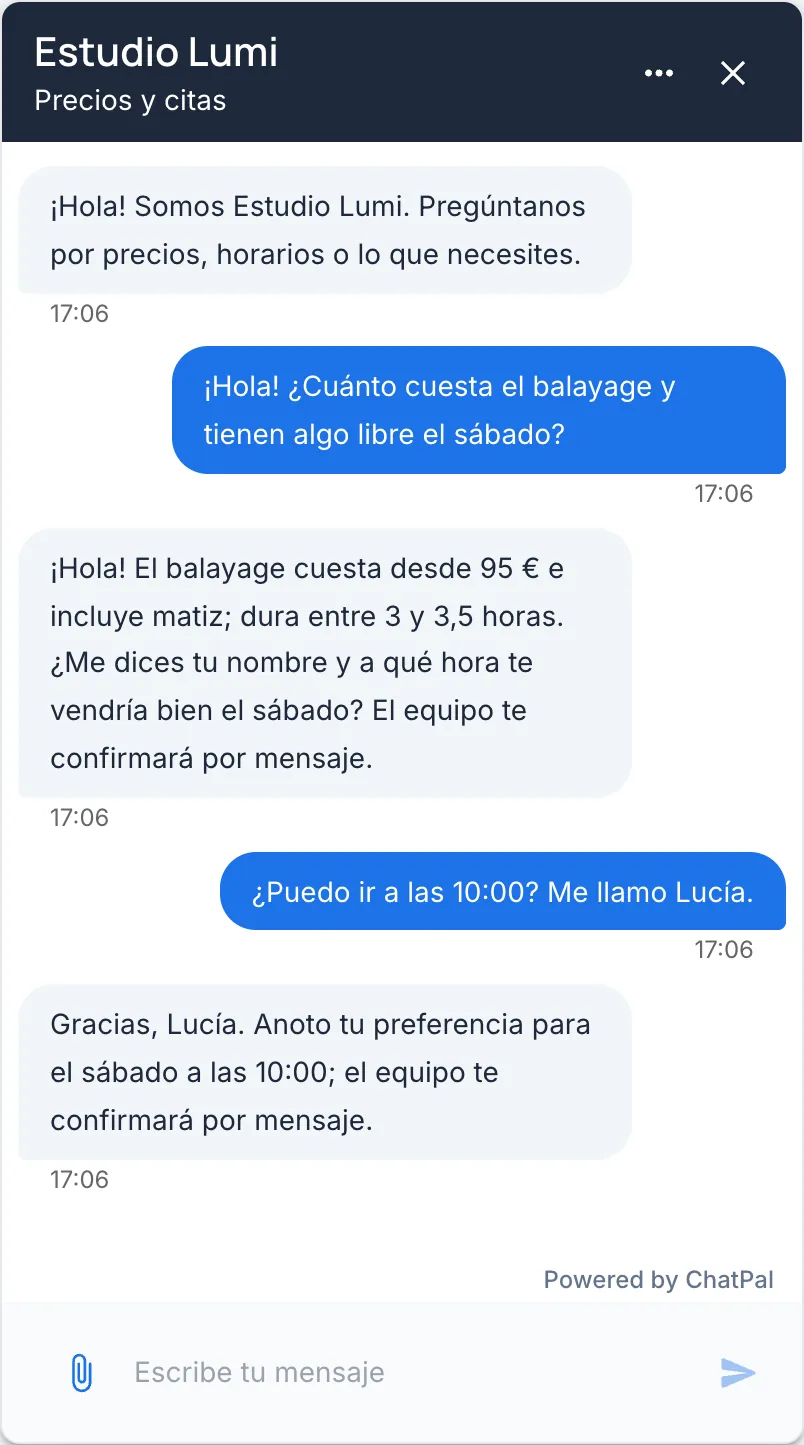
- Una peluquería en Sevilla: da precios y duración de cada servicio, y recoge nombre y hora preferida para que el equipo confirme la cita.
Después abre tu WhatsApp, tus mensajes de Instagram o tu correo y copia, palabra por palabra, las 20 preguntas que más te hicieron el mes pasado. Esa lista te dice qué información necesitas en el paso 2 y será tu prueba en el paso 4.
Apunta también lo que el chatbot no debe resolver solo: quejas, reembolsos, consejos médicos, todo lo que pida una decisión tuya. Eso va a una persona.
Paso 2: dale tu información
Un chatbot con IA para empresas responde con la información que tú le das. Antes de cada respuesta busca en tus documentos los fragmentos que encajan con la pregunta y redacta la respuesta a partir de ellos. A eso se refiere la gente con «entrenarlo con tus datos»: no vuelves a entrenar el modelo de IA, le das las páginas correctas.
En ChatPal, lo más rápido es empezar por la página de configuración inicial:
- En la web de ChatPal, haz clic en Empieza gratis ahora, escribe tu email, pulsa Enviar código, pega el código que te llega y pulsa Verificar e iniciar sesión.
- En la página de configuración inicial, pega la dirección de tu web o de una página clave, añade si quieres una descripción breve del negocio y pulsa Empecemos.
- ChatPal lee la web y redacta las instrucciones, el mensaje de bienvenida y los textos de la ventana de chat. Luego te abre Configuración para que los revises.
Si tu tienda está en Shopify, ChatPal lo detecta y te ofrece conectarla, y el asistente contesta sobre tus productos con el catálogo de la tienda.
Después añade lo que tu web no dice. En Configuración, abre tu asistente:
- En la pestaña Archivos, pulsa Subir archivos y añade PDF, Word o texto: tu lista de precios, tu carta de servicios, tu política de devoluciones.
- En la pestaña Enlaces, pulsa Agregar enlace y pega la dirección de una página. Marca Solo esta página si quieres solo esa y no las páginas a las que enlaza.
- En Atributos puedes completar las preguntas frecuentes, las políticas y los datos de contacto.
Un archivo pequeño suele estar listo en menos de un minuto; una web entera tarda más.
Lo que separa una buena base de conocimiento de una mala:
- Un tema por documento. Un archivo «Precios 2026» y otro «Política de cancelación» funcionan mejor que un PDF de 40 páginas.
- Datos exactos. «Limpieza dental: 60 €, 45 minutos» en vez de «precios competitivos en todos los tratamientos».
- Las palabras de tus clientes. Si preguntan por el «blanqueamiento», no lo llames solo «estética dental».
- Sin duplicados ni versiones viejas. Dos listas de precios con cifras distintas dan dos respuestas distintas.
- Texto, no escaneos. Un PDF escaneado es una imagen; pasa antes el texto a un Word.
Cuando cambie un precio, borra el archivo viejo y sube el nuevo. Cuando cambie una página de tu web, pulsa Reindexar en su enlace.
Paso 3: escribe instrucciones cortas
Las instrucciones le dicen al chatbot cómo comportarse. Los datos van en la información, no aquí. Unas buenas instrucciones caben en una pantalla. Para la clínica del paso 1:
Respondes las preguntas de los pacientes de Clínica Dental Turia, en Valencia. Contesta solo con nuestra información, de forma breve y amable, en el idioma en que te escriban. Si la respuesta no está en nuestra información, di que no lo sabes y ofrece pasar la consulta a recepción. No des consejos médicos ni diagnósticos; propón reservar una primera visita. Si alguien quiere cita, pide su nombre, su teléfono y el día que prefiere, y dile que recepción la confirmará.
Tres cosas hacen casi todo el trabajo: para qué sirve, qué hacer cuando no sabe y qué no debe hacer nunca. Deja fuera las tarifas, los horarios y los textos largos de condiciones: si están en las instrucciones, nadie se acuerda de actualizarlos.
En ChatPal, las Instrucciones y el Mensaje de bienvenida están en Configuración; al terminar, pulsa Actualizar. El mensaje de bienvenida admite hasta 10 botones de respuesta rápida, que se ven en el chat de tu web y en Telegram; mejor tres o menos, de menos de 20 caracteres cada uno, para que quepan en la pantalla del móvil.
Paso 4: pruébalo con preguntas reales
Hazle tus 20 preguntas del paso 1 tal como te las escribieron, con faltas y frases a medias. Las preguntas bien redactadas esconden los problemas.
En ChatPal, abre Zona de pruebas en el menú lateral. Es el mismo chat que ven tus visitantes, así que lo que pasa aquí pasa en tu web. Debajo de cada respuesta, una línea indica cuántas fuentes usó y con qué seguridad; haz clic para ver los fragmentos que leyó.
Cuando una respuesta está mal, averigua por qué antes de cambiar nada:
- Pulsa ¿Por qué esta respuesta? debajo de la respuesta. Copilot, el asistente integrado de ChatPal, te muestra qué leyó el chatbot, por qué contestó así y la causa probable.
- Dile a Copilot cuál debería haber sido la respuesta. Te propone hasta tres arreglos, por ejemplo actualizar un documento o añadir una línea a las instrucciones.
- Pulsa Aplicar en el que corresponda. Verás el cambio exacto antes de que se publique, y se aplica también en tu web.
- Pulsa Preguntar de nuevo debajo de la respuesta y luego Ver cambios para comparar la respuesta nueva con la anterior.
Una respuesta mala suele tener una de dos causas: falta el documento correcto, o la búsqueda eligió otro. Se arreglan al revés, por eso primero miras las fuentes.
Después convierte esas pruebas en permanentes. Pulsa Guardar como prueba en una conversación de la Zona de pruebas y se convierte en una prueba en Pruebas del asistente: tu pregunta y la respuesta que esperas. Elige cómo se evalúa: Similitud de respuesta comprueba que el chatbot dice lo mismo que tu respuesta esperada, y Transferencia a un humano comprueba que una queja sigue llegando a una persona. Tras cada cambio en la información o en las instrucciones, selecciona tus pruebas y pulsa Ejecutar seleccionadas: un documento nuevo puede mover respuestas que antes estaban bien.
Un buen juego de 20 preguntas incluye datos sencillos, condiciones, casos raros, preguntas que debe pasar a una persona y una o dos en otro idioma. Cada respuesta en la Zona de pruebas y cada prueba evaluada cuenta para tus mensajes del mes.
Paso 5: conéctalo a tus canales
Empieza por un solo canal, el que más mensajes recibe; si te escriben sobre todo por WhatsApp, empieza por ahí. En ChatPal, abre Integraciones:
- WhatsApp: conecta el número de tu negocio. Puedes seguir usando la app WhatsApp Business en tu teléfono junto al asistente. Nuestra guía de respuestas automáticas de WhatsApp con IA explica cada opción.
- Widget de chat para tu web: abre la pestaña Código para incrustar, copia el Script de instalación y pégalo justo antes de la etiqueta de cierre
</body>. En WordPress, Wix o Squarespace va en el ajuste de código personalizado o del pie de página. - Instagram y Messenger: conecta una cuenta de Instagram de empresa o de creador, o una página de Facebook, y el asistente contesta los mensajes directos.
- Telegram: crea un bot con @BotFather, pulsa Conectar bot de Telegram y pega su token. Lo tienes paso a paso en la guía del chatbot con IA en Telegram.
Un canal conectado muestra la etiqueta Conectado. Todos los canales están en todos los planes, así que añadir el segundo más adelante no cambia tu plan de ChatPal. En WhatsApp, Meta cobra las respuestas que pasan de 1.000 al mes por número.
Antes de anunciarlo, decide qué pasa cuando el chatbot no puede ayudar. En Configuración, abre tu asistente, pulsa Configuración adicional, activa Activar la intervención humana (se guarda al momento). Cuando un cliente pide hablar con una persona, el chat pasa a la vista Transferidos a una persona en Chats, tu equipo recibe un aviso por email o Telegram y el asistente se calla hasta que alguien pulsa Volver a la IA. Tu respuesta le llega al cliente por el mismo canal en el que escribió.
Paso 6: vigílalo y corrígelo
La primera semana, dedícale unos quince minutos al día. Abre Chats, lee las conversaciones y busca tres cosas:
- Preguntas sin respuesta. Cada una es un documento o un dato que falta. Añádelo y comprueba la respuesta en la Zona de pruebas.
- Respuestas equivocadas. Haz la misma pregunta en la Zona de pruebas, usa ¿Por qué esta respuesta?, aplica el arreglo y guárdalo como prueba para que el error no vuelva. También puedes pulsar Crear prueba en la conversación real dentro de Chats.
- Chats que debían llegar antes a una persona. Ajusta las instrucciones o añade una regla para ese tipo de consulta.
También puedes preguntarle a Copilot de qué han hablado tus clientes esta semana. Pasada la primera semana, suele bastar con un repaso semanal y una tanda de pruebas cada vez que cambien tus precios o condiciones.
Errores que hacen malo a un chatbot
- Subirlo todo. Catálogos viejos, notas internas y tres versiones de la lista de precios le dan a la búsqueda más ocasiones de elegir la página equivocada.
- Meter datos en las instrucciones. El precio escrito en las instrucciones es el que nadie actualiza.
- No dejarle decir «no lo sé». Un chatbot al que le pides que siempre ayude acaba adivinando. Dile que reconozca lo que no sabe y ofrezca una persona.
- Probarlo con tus palabras. Tú sabes cómo se llaman tus servicios; tus clientes no.
- Publicarlo en todas partes el primer día. Dos canales con fallos son el doble de arreglos. Empieza por uno.
- No volver a mirarlo. Los precios, los horarios y las condiciones cambian, y el chatbot solo sabe lo último que le diste.
Cuánto cuesta
ChatPal publica sus precios en dólares, con pago mensual (planes, consultados el 13 de octubre de 2026):
- Gratis: 100 respuestas al mes, un asistente.
- Starter: 20 $ al mes por 500 respuestas.
- Standard: 50 $ al mes por 1.500 respuestas.
- Pro: 120 $ al mes por 4.000 respuestas.
Todos los canales e integraciones están en todos los planes, también en el gratis, y la IA no se paga aparte. Cada respuesta del asistente cuenta como un mensaje, incluidas las de tus propias pruebas y las de Copilot. Te llega un aviso al 80 % de las respuestas del mes y, al 100 %, el asistente deja de contestar hasta que empiece el mes siguiente o cambies de plan.
Para calcular tu volumen, cuenta una semana de tus mensajes. Como ejemplo, suponiendo 10 conversaciones al día y 3 respuestas en cada una, usarías unas 900 respuestas al mes, que caben en Standard. Con 3 conversaciones al día serían unas 270, que caben en Starter.
Un buen plan para una tarde: crea la cuenta gratis, pega tu web en la página de configuración inicial, sube tu lista de precios y tus condiciones y hazle tus 20 preguntas en la Zona de pruebas. Al acabar sabrás si las respuestas están listas para tus clientes. Si lo que quieres es sobre todo el chat de tu web, mira nuestra comparativa de chatbots con IA para webs.