
Cómo poner un chatbot con IA en Telegram para tu negocio
Yevhen Kurapov, cofundador · Actualizado el 29 sept 2026
Crea un bot con @BotFather (/newbot, un nombre y un nombre de usuario que termine en «bot»), copia el token que te da, pégalo en ChatPal y comparte el enlace del bot. Tus clientes lo abren, tocan el botón para iniciar el chat y el asistente les contesta con tu información. No necesitas cuenta de Meta ni ninguna aprobación.
Si tus clientes ya te escriben por Telegram para preguntar si tienes una talla de cuadro, cuánto cuesta una revisión o a qué hora abres el sábado, puedes darles un bot que conteste eso con tu información. El bot es una cuenta aparte, con su propio nombre de usuario. Esta guía explica cómo ponerlo en marcha con ChatPal, que es nuestro producto. El paso 1 lo haces en Telegram y sirve igual con cualquier herramienta.
Qué puede hacer un bot de Telegram por tu negocio
El asistente contesta en el chat del bot con lo que le das: precios, horario, dirección, condiciones de alquiler o garantía y, si quieres, tu web. Recuerda lo que el cliente ya dijo en esa conversación y contesta en el idioma en que le escriben: a un turista que pregunta en inglés, en inglés.
Además, si lo conectas:
- Citas. Con Google Calendar, Altegio o Calendly, ofrece horas libres como botones que el cliente toca en lugar de escribir. Solo puedes tener activa una integración de citas por asistente. Con Google Calendar, el cliente comparte su teléfono para la cita con un botón, de un toque.
- Productos. Si tienes una tienda Shopify, busca en tu catálogo y envía los productos en un solo mensaje, con imágenes y enlaces. Hace falta tener Telegram actualizado.
- Pasar la conversación a una persona. Te llega un aviso y contestas desde ChatPal; el cliente lo recibe en el mismo chat de Telegram.
Lo que no hace:
- Grupos y canales. Solo contesta en chats privados. Si tienes un canal, publica ahí el enlace del bot.
- Escribir primero. Un bot de Telegram no puede iniciar una conversación, así que no sirve para enviar avisos ni promociones.
- Audios, notas de voz, videos y stickers. El asistente no los lee y no contesta. Las fotos sí las lee (hasta 4 por mensaje, de 10 MB cada una) y responde a partir de ellas; el número de teléfono llega con el botón del propio asistente.
Paso 1: crea el bot en BotFather
BotFather es el bot oficial de Telegram para crear bots. Desde tu cuenta personal:
- Busca @BotFather en Telegram y abre el chat.
- Envía
/newbot. - Escribe el nombre que verán tus clientes, por ejemplo «Bicis Turia».
- Escribe el nombre de usuario. Tiene que terminar en «bot», con letras latinas, números o guion bajo, de 5 a 32 caracteres: por ejemplo
bicisturia_bot. - BotFather te responde con el token del bot, una línea parecida a
123456789:AAF.... Cópialo entero.
El token es lo que autoriza a ChatPal a contestar como tu bot, así que guárdalo y no lo publiques.
Paso 2: dale tu información
Si tienes más de un asistente, elige antes el que va a contestar en Telegram: arriba del menú lateral, debajo del nombre de tu espacio de trabajo, haz clic en el nombre del asistente y elígelo en la lista. Después abre Configuración en el menú lateral. La página tiene varias pestañas:
- En Básico, personaliza el Mensaje de bienvenida, que es lo primero que el cliente lee al iniciar el chat. Ahí mismo están las Instrucciones, donde le dices al asistente cómo actuar.
- En Atributos, completa las preguntas frecuentes, las políticas y los datos de contacto.
- En Archivos, sube tu lista de precios en PDF, Word o texto, o agrega la página de precios de tu web en Enlaces.
Escribe los servicios como te los piden tus clientes. Por ejemplo:
Revisión completa: 45 €. Incluye ajuste de cambios y frenos, centrado de ruedas y engrase de la cadena. Piezas aparte. Lista en 48 horas; si la traes el lunes antes de las 11, te la devolvemos el mismo día.
Agrega lo que sale en casi todas las conversaciones: horario, si alquilas bicis y con qué depósito, cuánto tarda en llegar una bici que no tienes en la tienda y qué pasa con una reparación que nadie recoge. Si un cliente suele mandarte fotos de una pieza rota, el asistente las lee y contesta a partir de ellas; en Instrucciones puedes decirle qué hacer cuando la pieza necesita revisión en el taller.
Paso 3: conéctalo en ChatPal
- En ChatPal, entra en Integraciones y elige Telegram.
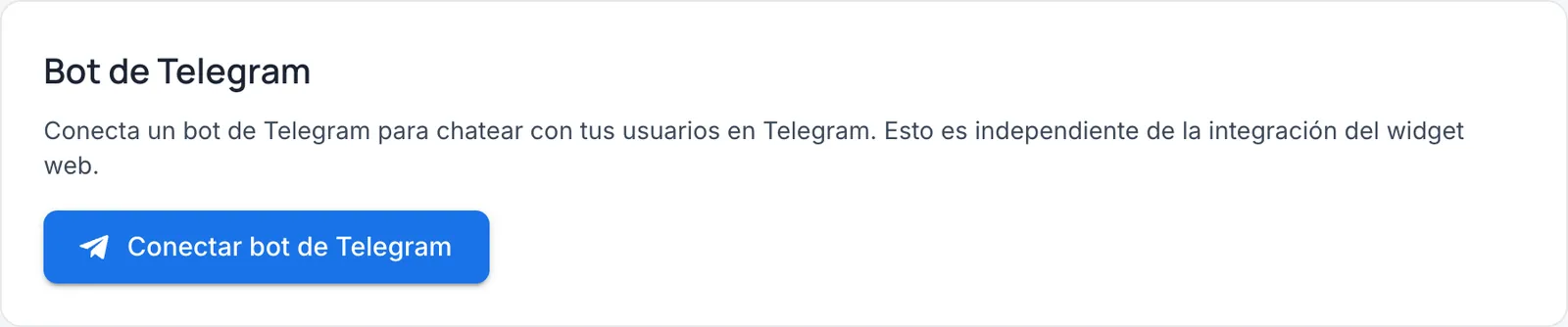
- Haz clic en Conectar bot de Telegram.
- Pega el token en Token del bot de Telegram, sin espacios de más.
- Haz clic en Guardar.
ChatPal deja el bot enlazado sin que tengas que tocar nada más en Telegram. La página muestra entonces la foto, el nombre, el @usuario y la descripción del bot, para que confirmes que es el correcto. Si ChatPal rechaza el token, comprueba que lo copiaste entero y sin espacios, y que el bot sigue existiendo: en BotFather, /mybots muestra tus bots.
Desde este momento el asistente contesta a quien le escriba.
Paso 4: prueba el bot y comparte el enlace
Una vez conectado, la página de Telegram en ChatPal muestra el Enlace de Telegram del bot con el icono Copiar enlace junto al enlace, y el mismo enlace como código QR. Con Descargar código QR lo guardas como imagen lista para imprimir: sirve para el mostrador, la puerta de la tienda o la etiqueta de una bici que sale del taller.
Antes de difundirlo, pruébalo tú: abre el enlace en tu teléfono, inicia el chat y hazle las diez preguntas que más te hicieron el mes pasado. Cada conversación aparece en Chats, en ChatPal, y cada respuesta del asistente cuenta para tu límite mensual de mensajes, también las de tus pruebas. Si una respuesta sale mal, mira qué dato le faltaba y agrégalo en Archivos, Atributos o Instrucciones; luego repite la pregunta.
Después pon el enlace donde tus clientes ya te buscan: tu canal de Telegram, tu web, tu perfil de Google, tu firma de correo. También pueden encontrar el bot buscando su @usuario en Telegram.
Cuando alguien abre el enlace y toca el botón para iniciar el chat, empieza una conversación con el asistente y recibe tu mensaje de bienvenida. Si envía /start otra vez, empieza una conversación nueva y recibe de nuevo el mensaje de bienvenida.
Paso 5: decide cuándo te pasa la conversación
La transferencia a una persona viene apagada. Para activarla, abre Configuración en el menú lateral, entra en la pestaña Configuración y activa Activar la intervención humana. Desde entonces el asistente te pasa la conversación cuando el cliente pide hablar con alguien. Para que te pase siempre ciertos temas, como una garantía o un presupuesto de reparación, crea una categoría en Categorías con el comportamiento Escalado a humano.
Cuando te pasa una conversación:
- Te llega un aviso por correo o por Telegram. Para recibirlos por Telegram, haz clic en el nombre de tu espacio de trabajo, arriba del menú lateral, elige Gestionar espacios de trabajo... y, en la pestaña Notificaciones, haz clic en Conectar Telegram. Los avisos llegan desde el bot de notificaciones de ChatPal, no desde el tuyo.
- La conversación aparece en Chats, en Transferidos a una persona.
- Contestas desde ChatPal y el cliente lo recibe en el chat del bot, en Telegram.
- Al terminar, haces clic en Volver a la IA.
Mientras tanto, el asistente no contesta en esa conversación. Si un día prefieres contestar todo tú, pausa las respuestas automáticas en Configuración, pestaña Básico, tarjeta Respuestas automáticas.
Cómo funciona ChatPal en Telegram lo explica la página de Telegram, y los límites de cada plan están en precios.
Si todavía estás eligiendo herramienta, compara opciones en la lista de chatbots de IA para WhatsApp, Instagram y Telegram.