
Як додати в магазин на Shopify ШІ-асистента, який знає ваш актуальний каталог
Євген Курапов, співзасновник · Оновлено 29 вер. 2026 р.
Встановіть ChatPal із Shopify App Store або підключіть магазин у панелі керування ChatPal, ввівши його адресу .myshopify.com. Асистент шукає товар у магазині в момент запитання, тож ціни, наявність і варіанти актуальні без синхронізації. Чат на сайті вмикається без коду теми. В Instagram, Telegram і WhatsApp асистент теж відповідає з каталогу, але кошик є лише в чаті на вітрині.
Цей посібник для власника невеликого магазину на Shopify, якому пишуть не тільки на сайті, а й в Instagram і Telegram: «Цей плед є в сірому?», «Скільки коштує набір рушників на 3 штуки?». Підключення забирає кілька хвилин, більше часу піде на перевірку. Загальний опис є на сторінці ChatPal для Shopify.
Що означає «знає ваш актуальний каталог»
Коли клієнт питає про товар, асистент шукає його у вашому магазині Shopify саме в цю мить. Ви знизили ціну на плед із 1 690 до 1 290 грн або поповнили залишок, і наступна відповідь це вже враховує.
На запитання «чи є в наявності?» чи «скільки це зараз коштує?» асистент перевіряє магазин ще раз, а не бере цифру з попередніх повідомлень.
На «Що у вас зі знижками?» він відповідає з ваших колекцій у Shopify і показує товари в тому порядку, що ви задали. Знижкою він називає лише товар, для якого в Shopify вказано попередню ціну, і називає обидві: «1 290 грн, було 1 690 грн». Чи знайде він вашу колекцію, якщо вона називається, скажімо, «SALE», перевірте в кроці 5.
Крок 1: підключіть магазин
Із Shopify App Store. Знайдіть ChatPal у Shopify App Store і встановіть. ChatPal покаже «Підключити your-store.myshopify.com до:» зі списком ваших асистентів: оберіть асистента й натисніть «Підключити». Якщо асистента для підключення немає, ChatPal про це скаже. Створіть його в панелі ChatPal: «Керувати асистентами...» → «Створити нового асистента», а потім знову відкрийте ChatPal з адмін-панелі Shopify.
З панелі керування ChatPal. Відкрийте «Інтеграції» → «Shopify», у поле «Адреса магазину» введіть адресу і натисніть «Підключити Shopify». Підійде your-store, your-store.myshopify.com або адреса адмінки https://admin.shopify.com/store/your-store. Власний домен магазину не підійде: потрібна саме адреса Shopify, її видно в адресному рядку, коли ви в адмінці.
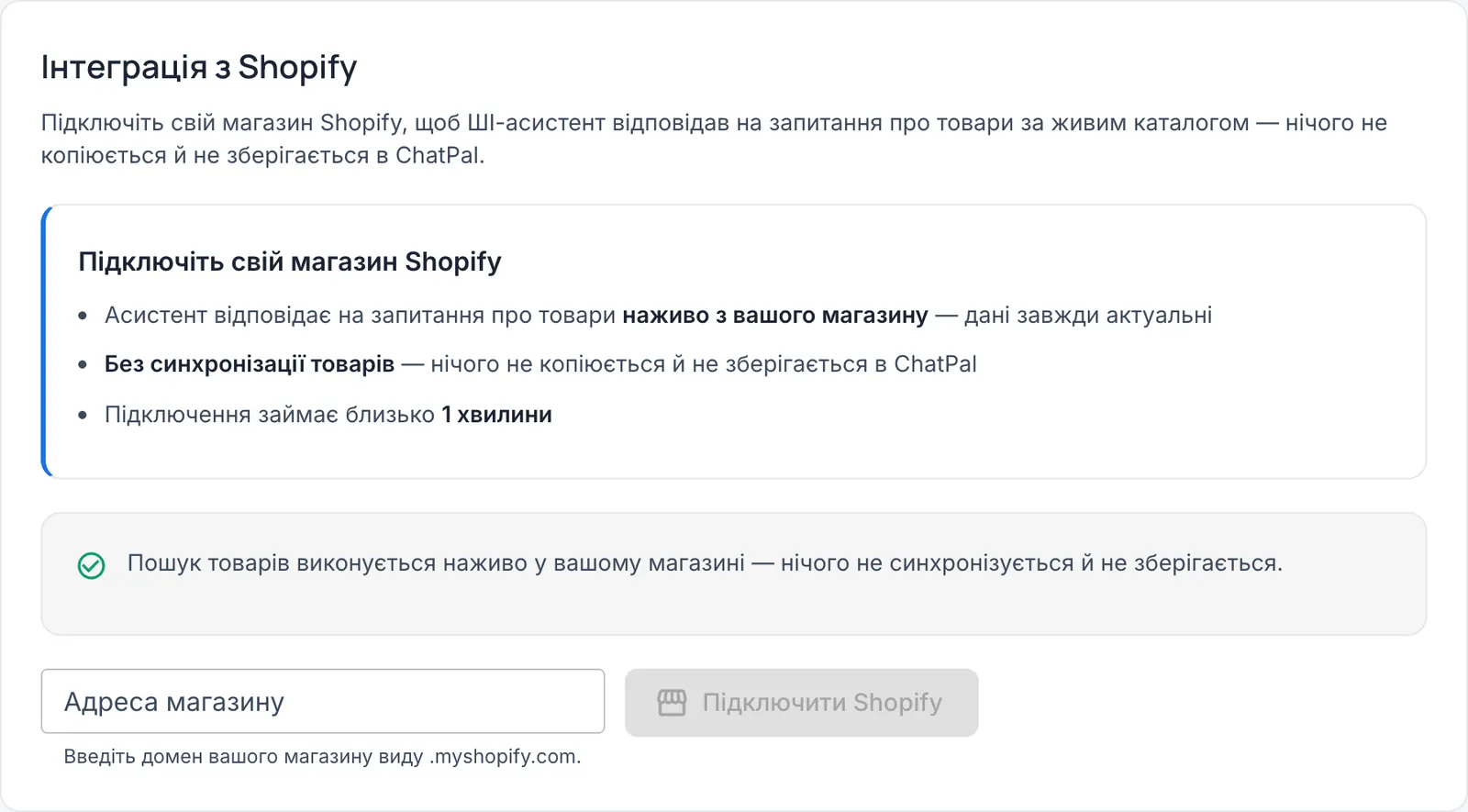
Якщо в асистента вже є інструкції, привітання, заголовок, підзаголовок чи власні кольори віджета, перед підключенням з'явиться короткий крок «Перегляньте перед налаштуванням»: кожен пункт із поточним значенням і позначкою «Замінити». За вас нічого не позначено, а що лишите без позначки, збережеться як є. Щоб продовжити, натисніть «Підключити магазин» (або «Скасувати», щоб вийти). У новоствореного асистента переглядати нічого, тож цей крок не з'явиться.
Якщо ви скористалися підключенням із панелі керування ChatPal, далі відкриється сторінка Shopify: підтвердьте підключення, і вас поверне в ChatPal. На цьому кроці підключення лише підтверджує, що магазин ваш, і дає ChatPal дізнатися його валюту. Товари в магазині асистент шукає в момент запитання, а замовлення, товари й налаштування магазину ChatPal не змінює. Доступ до замовлень клієнтів дається окремо і лише тоді, коли ви вмикаєте підтримку замовлень (про неї в кроці 5). Один асистент працює з одним магазином.
Крок 2: перевірте, що налаштувалося автоматично
Після підтвердження відкривається екран налаштування; як пише сам екран, зазвичай це триває кілька хвилин. Чекати не обов'язково: натисніть «Продовжити у фоновому режимі», і налаштування завершиться без вас.
За цей час ChatPal читає сторінки вашого магазину (про вас, FAQ, доставку, повернення, контакти) і додає їх до знань асистента. Ці сторінки додаються до знань асистента і рахуються в ліміт посилань вашого тарифу: 10 на безкоштовному, 30 на Starter. З цих сторінок асистент пише привітання, інструкції й підзаголовок віджета, а заголовком ставить назву магазину і підбирає кольори під вашу вітрину. Якщо ліміт уже вичерпано, заголовок і кольори з'являться, а привітання, інструкції й підзаголовок доведеться написати самостійно.
Заповнюється лише те, чого ви ще не налаштували: якщо на кроці 1 ви лишили якийсь пункт без позначки «Замінити», він так і лишиться недоторканим.
Потім відкрийте розділ «Конфігурація» і перечитайте кроки «Інструкції» та «Привітальне повідомлення»: це лише чернетка за текстами сайту. Допишіть те, чого на сайті немає: як ви радите товар («якщо питають про плед, уточніть розмір ліжка»), чи можна забрати замовлення самому, в які дні ви відправляєте посилки. Вартості й строків доставки в каталозі немає, тож про доставку асистент відповідає з ваших сторінок. Якщо там про неї нічого не написано, він має направити клієнта до вас; перевірте це в кроці 5.
Крок 3: увімкніть чат-віджет
Цей крок ChatPal за вас не зробить: віджет вмикається в адмінці Shopify. Код теми не потрібен.
Найкоротший шлях: на сторінці інтеграції Shopify в ChatPal, у блоці «Додайте чат-віджет на вітрину магазину», натисніть «Відкрити редактор теми». Редактор відкриється з уже вибраним віджетом ChatPal. Якщо в лівій панелі він показаний увімкненим, лишається натиснути Save. Якщо ні, увімкніть його вручну (назви пунктів нижче з англійської версії адмінки):
- В адмінці Shopify відкрийте Online Store → Themes.
- На поточній темі натисніть Customize.
- У лівій панелі редактора відкрийте вкладку зі значком пазла, App embeds.
- Увімкніть ChatPal Chat Widget.
- Натисніть Save.
Лише в чаті на вітрині працюють дві функції. Клієнт може попросити «додай у кошик»: товар з одним варіантом додається кнопкою на картці, а для товару з розмірами чи кольорами спершу відкривається вибір параметрів. Товар він додає лише тоді, коли клієнт прямо про це просить і варіант уже вибрано; за раз можна додати від 1 до 10 штук. На «що в моєму кошику?» він показує картку з позиціями, сумою й кнопкою оформлення. Оплата, промокоди й зміна кошика лишаються за магазином. Лічильник на значку кошика у вашій темі може не оновитися, доки клієнт не відкриє кошик.
Крок 4: додайте канали, де вам пишуть
Канали підключаються в розділі «Інтеграції» і одразу відповідають з того самого магазину, без окремого налаштування товарів.
- Instagram. Акаунт має бути типу «Бізнес» або «Автор» і підключений до сторінки Facebook. Натисніть «Підключити Instagram», увійдіть в Instagram і дозвольте ChatPal читати й надсилати повідомлення. Детальніше на сторінці про Instagram.
- Telegram. У Telegram знайдіть @BotFather і надішліть
/newbot. Він попросить назву, яку бачитимуть клієнти, а потім ім'я користувача, що закінчується наbot. У відповідь BotFather надішле токен, рядок на кшталт123456789:AAF...; скопіюйте його. У ChatPal натисніть «Підключити Telegram-бота» і вставте його в поле «Токен Telegram бота», потім натисніть «Зберегти». Посилання й QR-код бота для клієнтів з'являться на сторінці інтеграції. Детальніше на сторінці про Telegram. - WhatsApp. Можна підключити номер, лишивши застосунок WhatsApp Business на телефоні, або через Cloud API. У першому випадку номер не матиме офіційного значка бізнесу, WhatsApp для Windows і WearOS не підтримуються, а застосунок треба регулярно відкривати. Покроково на сторінці про WhatsApp.
Картки товарів у кожному каналі виглядають по-своєму, а за раз асистент показує до п'яти:
- Чат на сайті: картки товарів; на вітрині Shopify з кнопками кошика.
- Instagram: одна карусель, яку гортають пальцем; натиснути можна всю картку.
- Telegram: одне повідомлення з колажем фото над нумерованим списком товарів із посиланнями. Потрібен відносно новий застосунок Telegram (з середини 2026 року чи новіший); у старішому клієнт замість колажу побачить повідомлення, що такий вміст не підтримується.
- WhatsApp: окреме повідомлення на кожен товар, з фото й кнопкою переходу до товару, тому тут їх не більше трьох.
Обмеження каналів:
- Instagram: асистент обробляє текст і фото (до 4 фото в повідомленні); голосові, відео та інші вкладення ігноруються. Відповіді на сторіс він розуміє як звичайні повідомлення, але не бачить, на яку саме сторіс відповіли; згадки в сторіс не підтримуються.
- Telegram: лише особисті чати, без груп і каналів. Асистент читає текст і до 4 фото в повідомленні (до 10 МБ кожне); голосові, відео й стікери він не обробляє. Контакт, який клієнт надсилає кнопкою поділитися номером телефону, він приймає.
- WhatsApp: асистент читає до 4 фото в повідомленні (до 10 МБ кожне); голосові й відео він не обробляє.
- Усюди: першим асистент не пише, Viber і голосові дзвінки ChatPal не підтримує.
Крок 5: перевірте на запитаннях минулого місяця
Перш ніж повідомляти клієнтам про асистента, відкрийте в меню ChatPal пункт «Тестовий чат» і поставте дослівно десять запитань, які вам писали минулого місяця. Серед них мають бути такі:
- про товар, який учора закінчився: асистент має сказати, що його немає;
- «що у вас зі знижками?»: чи знайшов він вашу колекцію;
- нечітке «а сірий є?» після двох схожих товарів: він має перепитати, а не вгадати;
- доставка в інше місто: під відповіддю є рядок із кількістю використаних джерел, натисніть його, і побачите, з якої сторінки асистент узяв відповідь.
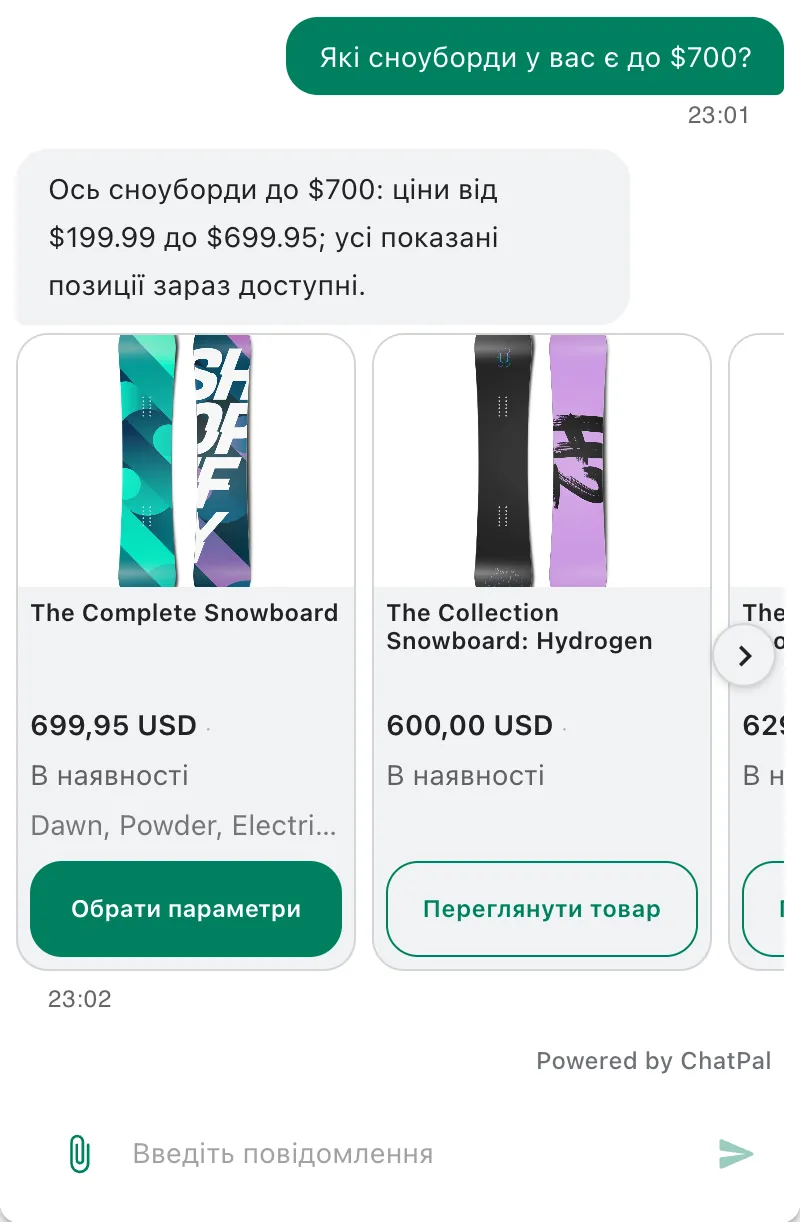
Так виглядає відповідь чат-віджета. Знімок зроблено на тестовому магазині; ваш асистент показуватиме ваші товари й ціни. Кошик перевіряйте на своїй вітрині: у тестовому чаті він не працює. Кожна відповідь асистента, зокрема на ваші тести, рахується в місячний ліміт повідомлень вашого тарифу.
Якщо вам часто пишуть «де моє замовлення?», на сторінці інтеграції Shopify є розділ «Підтримка замовлень». Натисніть «Надати доступ до замовлень» і підтвердьте дозвіл у Shopify. Клієнт входить у свій акаунт вашого магазину: у чаті на сайті одним натисканням, а в Instagram, Telegram і WhatsApp за посиланням, яке надсилає асистент. Асистент бачить лише його замовлення: де воно, трекінг, орієнтовну дату доставки, товари. Скасування чи зміну доставки він сам не робить, а передає вам. Для цього магазин має використовувати нові акаунти клієнтів Shopify; якщо він ще на класичних, сторінка інтеграції про це попередить. У Zendesk ця функція не працює.
Перший тиждень щовечора перечитуйте розмови в розділі «Чати»: шукайте відповіді, де асистент вгадав замість того, щоб перепитати чи направити клієнта до вас. Доповніть інструкції в розділі «Конфігурація» саме цим місцем. Порівняти ChatPal з іншими сервісами допоможе огляд чат-ботів для магазинів на Shopify.
Щоб асистент відповідав на «де моє замовлення?», дивіться посібник про підтримку замовлень у Shopify.