
Як автоматично відповідати на «де моє замовлення?» в магазині на Shopify
Євген Курапов, співзасновник · Оновлено 29 вер. 2026 р.
Увімкніть підтримку замовлень для магазину, підключеного до ChatPal. Покупець входить у свій акаунт у вашому магазині, і асистент відповідає лише про його замовлення: де воно перебуває, відстеження, орієнтовну дату доставки, якщо вона є, товари. Скасування чи зміну доставки він передає вам. Потрібні нові акаунти клієнтів Shopify; у Zendesk це не працює.
Так, асистент може відповідати на «де моє замовлення?» замість вас, але лише після того, як клієнтка увійде у ваш магазин за email із замовлення і шестизначним кодом з пошти. Тоді він бачить її замовлення, і тільки їх, і називає, де воно перебуває, відстеження та товари. Тому це не повна заміна вашим відповідям: хто входити не хоче, лишається вам. За довідкою Shopify, дані нового клієнта додаються до списку клієнтів магазину, коли він оформлює замовлення. Чи побачить гостьова клієнтка своє замовлення після входу з email замовлення, перевірте на власному тестовому замовленні (крок 3).
Що асистент відповідає, а що передає вам
Коли клієнтка увійшла, асистент бачить лише її замовлення і може сказати:
- де перебуває замовлення; де саме посилка в дорозі, покаже посилання для відстеження;
- перевізника, трек-номер і посилання для відстеження, якщо ви додали їх до відправлення в Shopify;
- орієнтовну дату доставки, якщо Shopify має її у відправленні; якщо ні, дати не буде;
- товари в замовленні.
Коли оформлюєте відправлення замовлення в адмінці Shopify, впишіть трек-номер у поле Tracking number. Якщо перевізника немає у списку Shipping carrier, оберіть Other і вставте повне посилання для відстеження, а не лише номер.
Імен, адрес, телефонів, платіжних даних і сум асистент не показує, а в самому замовленні нічого не змінює. Тому на запитання «скільки доплатити на пошті?» за замовлення з накладеним платежем (оплатою при отриманні) він суму не назве. Такі запитання лишаються вам. Щоб упізнати покупця, він ніколи не питає номер замовлення, email чи телефон, тож чуже замовлення за вгаданим номером ніхто не побачить.
Коли клієнтка хоче скасувати замовлення або змінити доставку, асистент пояснює, що можливо: невідправлене замовлення ви зазвичай ще можете скасувати, а посилку, яка вже в дорозі, зупинити не вийде. Якщо клієнтка погоджується, асистент передає вам запит із номером замовлення і її власними словами. Якщо в налаштуваннях асистента увімкнено «Передача людині», запит з'явиться у «Вхідних» ChatPal. Якщо ні, прийде сповіщенням на email або в Telegram, як ви налаштували у вкладці «Сповіщення» свого робочого простору.
Вартість доставки, строки й умови повернення асистент не вигадує. На такі запитання він відсилає клієнтку до правил вашого магазину або до вас.
Перед початком
Потрібні три речі.
- Магазин підключено до ChatPal, і на сторінці інтеграції Shopify статус «Активна». Якщо ще не підключено, це крок 1.
- Магазин використовує нові акаунти клієнтів Shopify. На класичних акаунтах клієнтів клієнтка не зможе увійти з чату. Якщо магазин на них, у блоці «Підтримка замовлень» панелі ChatPal з'явиться про це попередження. Перейти на нові акаунти можна в адмінці Shopify: Settings → Customer accounts. Якщо магазин на старій версії, вгорі цієї сторінки буде банер із кнопкою Upgrade.
- Канал, де вам пишуть, підключено до того самого асистента. Чат на сайті з'являється на вітрині, коли ви ввімкнете його в темі Shopify: Online Store → Themes, Customize, вкладка App embeds, перемикач ChatPal Chat Widget, потім Save. Instagram підключають окремо: «Інтеграції» → «Instagram», кнопка «Підключити Instagram». ChatPal вимагає, щоб акаунт був бізнесовим або авторським і пов'язаним зі сторінкою Facebook. Що канал підключено до того самого асистента, що й магазин, покаже перевірка в кроці 3, пункт 5. Докладніше про це на сторінці чат-бот для Instagram.
Крок 1: підключіть магазин
Якщо магазин уже підключено і статус «Активна», переходьте до кроку 2.
У панелі керування ChatPal відкрийте «Інтеграції» → «Shopify», у поле «Адреса магазину» введіть your-store.myshopify.com і натисніть «Підключити Shopify». Власний домен на кшталт prykrasy.com.ua не підійде: потрібна адреса Shopify. Можна вставити й адресу адмінки з адресного рядка, admin.shopify.com/store/your-store, ChatPal її теж прийме.
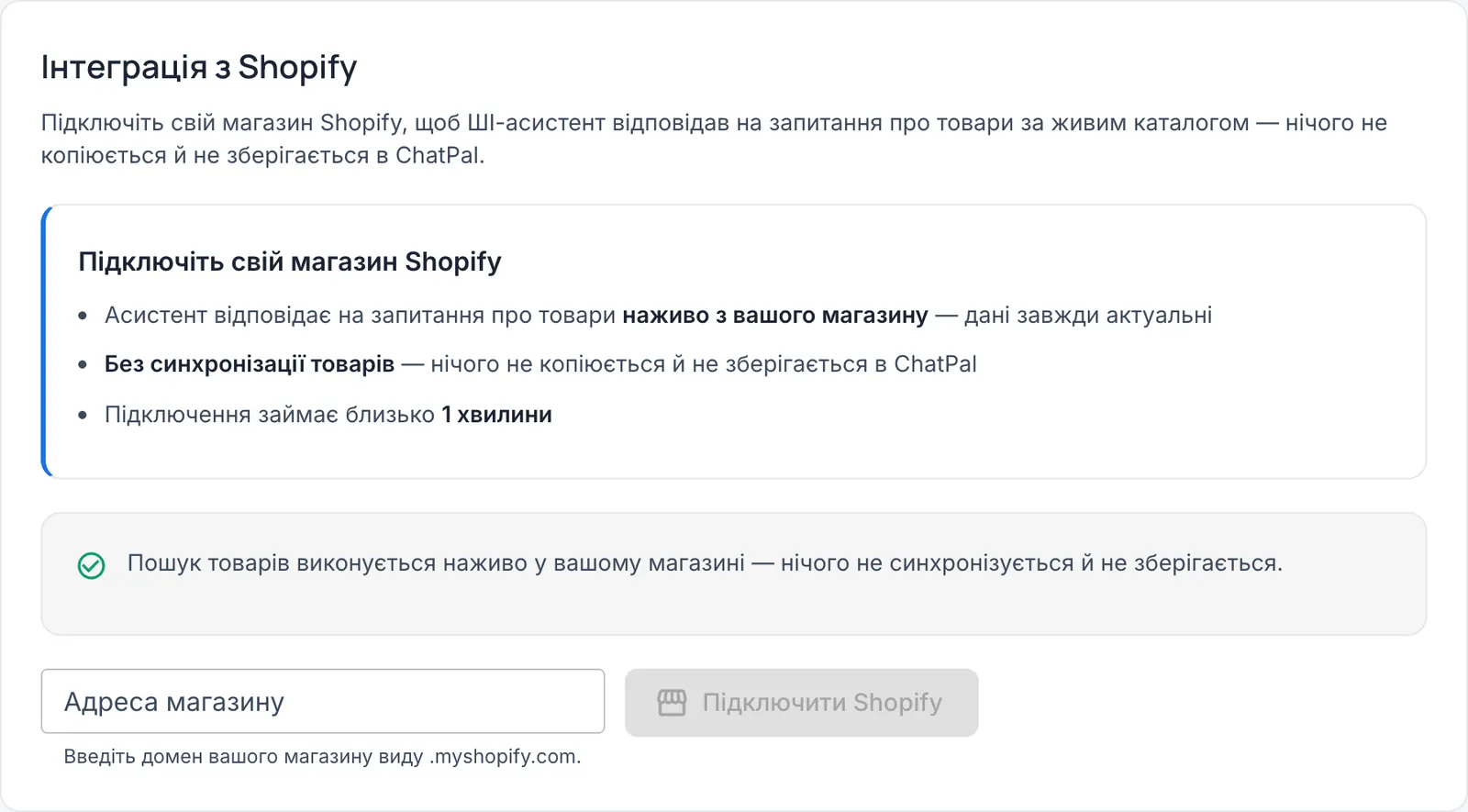
Далі з'являться до трьох екранів.
- «Перегляньте перед налаштуванням». Він буває, лише якщо в асистента вже є інструкції, привітальне повідомлення, заголовок, підзаголовок чи кольори віджета. Біля кожного пункту є позначка «Замінити», і наперед жодна не стоїть. Поставте її лише там, де дозволяєте автоматичному налаштуванню переписати ваш текст чи кольори. Пункти без позначки лишаться як є. Натисніть «Підключити магазин».
- Підтвердження в Shopify. Відкриється екран Shopify з пропозицією встановити застосунок ChatPal. На цьому етапі ChatPal отримує лише підтвердження, що магазин ваш, і його валюту; товари, замовлення й налаштування він не змінює. Підтвердьте установку на цьому екрані, і Shopify поверне вас у ChatPal. Доступ до замовлень ви надасте окремо в кроці 2.
- «Налаштовуємо» і назва вашого магазину. ChatPal читає сторінки магазину й готує асистента, зазвичай кілька хвилин. Можна натиснути «Продовжити у фоновому режимі» і працювати далі.
Якщо ви ще не налаштували асистента для магазину, почніть із посібника про ШІ-асистента для Shopify.
Крок 2: увімкніть підтримку замовлень
- Відкрийте «Інтеграції» → «Shopify». Під підключеним магазином є блок «Підтримка замовлень». Він з'являється, лише коли статус магазину «Активна».
- Натисніть «Надати доступ до замовлень».
- Відкриється екран дозволів Shopify: він дозволяє клієнтам входити у ваш магазин так само, як вони вже роблять на сайті. Замовлення асистент читатиме лише від імені тієї, хто увійшла, і лише її власні. Підтвердьте дозвіл на цьому екрані, і Shopify поверне вас на сторінку інтеграції.
- Поверніться на сторінку інтеграції. Перемикач увімкнеться сам, і поруч із заголовком блоку з'явиться «Увімкнено». Якщо там «Вимкнено», натисніть «Увімкнути».
Вимкнути підтримку замовлень можна будь-коли кнопкою «Вимкнути» в тому самому блоці.
Що бачить покупець
У чаті на сайті. Клієнтка пише «де моє замовлення?», і в чаті з'являється кнопка «Продовжити». Вона натискає її один раз: на мить з'являється маленьке вікно і закривається само, у чаті видно «Перевіряємо ваш акаунт…», а потім приходить відповідь. Якщо вона вже увійшла у ваш магазин у цьому браузері, вводити нічого не треба. Хто не входив, побачить сторінку входу вашого магазину. За замовчуванням це email і одноразовий шестизначний код без пароля, а які ще способи входу ввімкнено, залежить від налаштувань магазину.
В Instagram, Telegram і WhatsApp. Асистент відповідає, що треба увійти, і додає посилання. Клієнтка відкриває його і бачить сторінку входу вашого магазину. Після входу сторінка показує код із шести символів, який клієнтка надсилає в той самий чат. Тоді асистент відповідає про замовлення. Хто не має сесії у вашому магазині, побачить сторінку входу.
Таких клієнток, які не входять, обслуговуєте ви, як і раніше; яку частку запитань це залишить вам, залежить від того, скільки покупців погодяться увійти. Сам вхід належить магазину, а не ChatPal: як довго клієнтка лишається ввійшовшою, вирішує Shopify, а коли сесія скінчиться, їй знову треба буде ввести код.
Крок 3: перевірте на власному замовленні
- Зробіть у своєму магазині невелике замовлення як покупець, під власним email, а не під адмінським акаунтом. Щоб не платити по-справжньому, оберіть ручний спосіб оплати, наприклад оплату при отриманні: Shopify позначить його як Pending (очікує оплати), і з картки нічого не спишеться. Якщо такого способу у вас немає, його додають в адмінці: Settings → Payments, розділ Payment providers. Після перевірки скасуйте замовлення.
- Відкрийте чат на сайті магазину й напишіть «де моє замовлення?». Натисніть «Продовжити» і перевірте, що асистент назвав, де воно перебуває, і товари саме цього замовлення.
- У цьому ж замовленні в адмінці Shopify оформіть відправлення кнопкою Mark as fulfilled, додайте трек-номер і спитайте ще раз. Подивіться, чи з'явилося посилання для відстеження.
- Напишіть «хочу скасувати замовлення» і погодьтеся, коли асистент запропонує передати запит. Перевірте, куди він прийшов: у «Вхідні» чи сповіщенням.
- Якщо Instagram підключено, напишіть «де моє замовлення?» у Direct свого магазину з іншого акаунта Instagram. Відкрийте посилання від асистента, увійдіть з email тестового замовлення і надішліть у чат код із шести символів зі сторінки: асистент відповість про замовлення.
- У новому чаті, не входячи, назвіть номер свого замовлення. Асистент має запропонувати увійти, а не шукати замовлення за номером.
Обмеження
- Лише для магазинів на нових акаунтах клієнтів Shopify.
- Не працює в Zendesk.
- Instagram: текст і фото в Direct, а голосові, відео й наклейки асистент пропускає; на відповідь на сторіз він відповідає як на звичайне повідомлення, але не бачить, на яку саме сторіз; згадки в сторіз не підтримуються.
- Фото: у чаті на сайті, Telegram, WhatsApp і Instagram асистент читає до 4 фото в одному повідомленні (до 10 МБ кожне); фото в Zendesk він не читає. WhatsApp і Telegram: на аудіо й відео асистент не відповідає. Telegram працює лише в особистих чатах, без груп і каналів.
- Асистент не пише першим, тож сповістити клієнтку про відправлення сам не може.
- Viber ChatPal не підтримує.
- Один асистент працює з одним магазином Shopify.
Обрати чат-бота для магазину загалом допоможе огляд чат-ботів зі ШІ для Shopify. Тарифи дивіться на сторінці цін.