
Cómo responder automáticamente «¿dónde está mi pedido?» en Shopify
Yevhen Kurapov, cofundador · Actualizado el 29 sept 2026
Activa el soporte de pedidos en tu tienda Shopify conectada. El cliente inicia sesión con su propia cuenta de la tienda y el asistente responde solo sobre sus pedidos: estado, seguimiento, entrega estimada y productos. Las cancelaciones y los cambios de entrega te los pasa a ti. Necesita las nuevas cuentas de cliente de Shopify y no funciona en Zendesk.
Si vendes suplementos desde Shopify, conoces los mensajes de WhatsApp de cada semana: «¿ya salió mi proteína?», «¿cuándo me llega la creatina a Medellín?», «me dijeron tres días y no ha llegado». Para contestar, abres Shopify, buscas el pedido por el nombre del cliente, copias el número de seguimiento y lo pegas en WhatsApp. Esta guía explica cómo dejar esas preguntas en manos de un asistente que consulte el pedido de ese cliente, y solo el suyo. Ten presente un cambio para tu cliente: para ver su pedido tiene que iniciar sesión en tu tienda, y en WhatsApp eso significa abrir un enlace.
Qué responde y qué te pasa a ti
Cuando un cliente pregunta por su pedido, el asistente consulta solo los pedidos de la cuenta con la que inició sesión y le dice:
- dónde está cada pedido;
- la transportadora y el enlace de seguimiento;
- la fecha de entrega estimada;
- qué productos lleva;
- un enlace a la página de estado del pedido de tu tienda.
Según ChatPal, el asistente no muestra nombres, direcciones, teléfonos, datos de pago ni totales, y no modifica pedidos. No tienes que creerlo por la página: el paso 3 te deja comprobarlo con tus propios pedidos. Si el cliente quiere cancelar o cambiar la entrega, el asistente le explica qué se puede hacer y, si acepta, te envía la solicitud con el número de pedido y lo que escribió.
Dónde te llega esa solicitud depende de un ajuste. En el panel de ChatPal, abre tu asistente, ve a Configuración y, en Configuración adicional, activa Intervención humana, que viene desactivada. Con ella activada, la solicitud llega a Chats, en la vista Transferidos a una persona; si no, te llega como notificación. En ese bloque, el interruptor se llama Activar la intervención humana.
Antes de empezar
Necesitas tres cosas:
- La tienda conectada a ChatPal. Si el asistente ya responde sobre tus productos, esa parte está hecha. Si no, ChatPal para Shopify explica qué hace con tu catálogo.
- Las nuevas cuentas de cliente de Shopify. El cliente inicia sesión en tu tienda con su propia cuenta, y eso solo funciona con las nuevas cuentas. Si tu tienda todavía usa las cuentas de cliente clásicas, la página de Shopify en ChatPal te lo avisa: los clientes no podrán iniciar sesión desde el chat hasta que cambies a las nuevas.
- El chat en tu tienda. En tu panel de Shopify, ve a Online Store → Themes → Customize (en tu panel pueden aparecer traducidos). En el editor, abre App embeds (normalmente en la barra lateral izquierda o en los ajustes del tema), activa ChatPal Chat Widget y guarda. Si solo conectaste el catálogo y nunca hiciste esto, en tu tienda no hay chat que abrir. Por WhatsApp no hace falta.
Paso 1: conecta la tienda
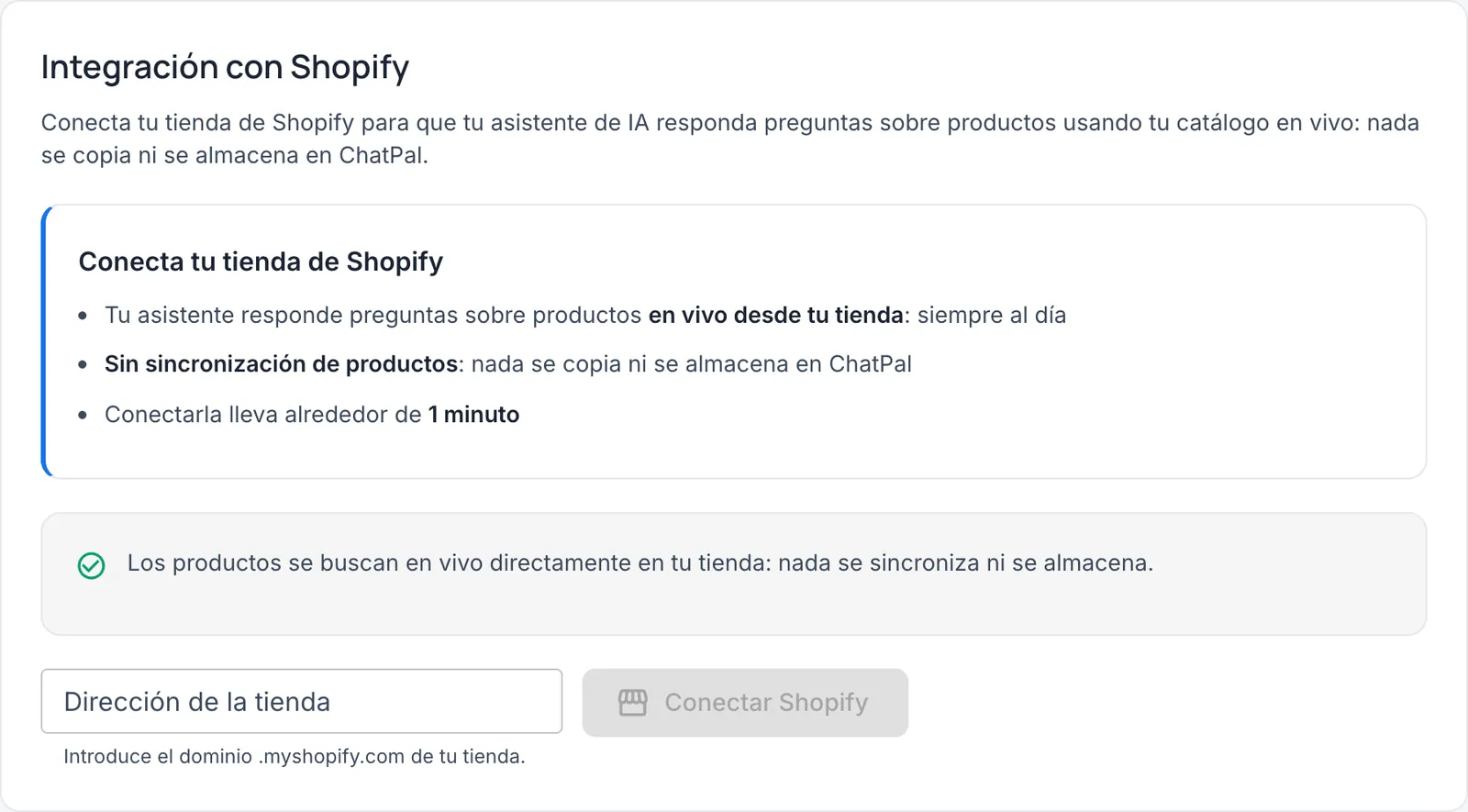
En el panel de ChatPal, ve a Integraciones → Shopify. En el campo Dirección de la tienda, escribe el nombre de tu tienda en Shopify, el que termina en .myshopify.com. Tu propio dominio, el que escriben tus clientes para entrar a la tienda, no sirve. Luego haz clic en Conectar Shopify. Shopify solo te pide confirmar que administras esa tienda. Si tu asistente ya tiene instrucciones, mensaje de bienvenida o colores propios, antes verás un paso de revisión con una casilla Reemplazar por cada elemento; sin marcar, se conserva tal cual. Apruébalo en Shopify y llegas a la pantalla «Configurando tu tienda», donde ChatPal prepara la primera configuración de tu asistente (suele tardar uno o dos minutos; puedes pulsar «Continuar en segundo plano»). Después, en Integraciones → Shopify, la tienda aparece como Tienda conectada.
Si aún no has configurado el asistente de tu tienda, empieza por la guía del asistente de compras con IA para Shopify.
Paso 2: activa el soporte de pedidos
En la misma página de Shopify en ChatPal, busca el bloque Soporte de pedidos y haz clic en Conceder acceso a los pedidos. Se abre la pantalla de permisos de Shopify, que solo verás esta vez; lee ahí lo que Shopify dice que autorizas antes de aprobar. El permiso sirve para que ChatPal ofrezca a tus clientes el inicio de sesión con la cuenta de tu tienda. Apruébalo y Shopify te devuelve al panel de ChatPal, donde el bloque ya muestra Activado sin que tengas que hacer nada más.
Puedes apagarlo cuando quieras con Desactivar.
Qué ve el cliente
En el chat de tu web no hay formulario. El asistente muestra un botón Continuar; el cliente lo toca una vez, se abre una ventana pequeña que se cierra sola y llega la respuesta. Si ya tenía la sesión iniciada en tu tienda, no escribe nada. Si no, ve el inicio de sesión de tu tienda: si tu tienda usa el inicio de sesión con enlace de las nuevas cuentas de cliente, escribe su email y recibe un código de 6 dígitos, sin contraseña.
En WhatsApp, Telegram e Instagram el asistente envía un enlace que abre el inicio de sesión de tu tienda, el mismo de tu web (con el inicio de sesión con enlace, email y código de 6 dígitos).
Paso 3: pruébalo con tu propio pedido
Usa una cuenta de cliente de tu tienda que tenga al menos un pedido, por ejemplo la tuya si alguna vez compraste en ella.
- Desde tu celular, abre tu tienda, abre el chat y escribe «¿dónde está mi pedido?». Toca Continuar, inicia sesión si te lo pide y comprueba que el estado y el seguimiento coinciden con lo que ves en Shopify.
- Si vendes por WhatsApp, este es el punto que más importa. Necesitas WhatsApp conectado a tu asistente; si todavía no lo está, hazlo antes en Integraciones → WhatsApp (guía de WhatsApp). Escribe la misma pregunta al número de tu tienda desde otro teléfono. Debe llegarte un enlace: ábrelo, inicia sesión con el email de la cuenta que tiene el pedido y comprueba que el estado coincide con el punto 1. Así ves exactamente lo que hará tu cliente.
- Repite el punto 2 con el email de un pedido hecho como invitado, sin cuenta: haz uno de prueba en tu tienda. ChatPal no documenta qué pasa con los pedidos hechos como invitado: pruébalo con un pedido de prueba y anota el resultado.
- Pide cancelar ese pedido. El asistente debe explicarte qué es posible y, si aceptas, la solicitud debe llegarte, en Chats → Transferidos a una persona o como notificación, con el número de pedido.
- En un chat nuevo, sin iniciar sesión, escribe el número de un pedido de otra cuenta de prueba tuya, para no usar datos de un cliente real. El asistente no debe darte datos de ese pedido.
Si algo no coincide, revisa que el bloque Soporte de pedidos diga Activado y que la tienda no muestre el aviso de cuentas clásicas.
Límites
- Necesita las nuevas cuentas de cliente de Shopify, y el cliente tiene que iniciar sesión. Sin sesión no hay respuesta sobre pedidos.
- No cambia pedidos: cancelaciones y cambios de entrega te llegan a ti.
- No inicia conversaciones. En WhatsApp, Instagram y Telegram responde cuando el cliente escribe, así que no sirve para enviar avisos de envío.
- En el chat de tu web, Telegram, WhatsApp e Instagram el asistente lee hasta 4 fotos por mensaje (10 MB cada una), así que puede ver la foto de un paquete dañado; en Zendesk no las lee. Las notas de voz, los videos y los stickers se ignoran. En Instagram responde a las respuestas a historias como a cualquier mensaje, aunque no ve a qué historia responde el cliente; las menciones en historias no están soportadas.
- En Telegram solo funciona en chats privados, no en grupos ni canales.
- No funciona en Zendesk.
- Un asistente se conecta a una sola tienda de Shopify.
Cada respuesta que escribe el asistente cuenta como un mensaje; los mensajes de tus clientes no cuentan. El plan gratuito incluye 100 mensajes al mes (página de precios, consultada el 29 de septiembre de 2026).