
Cómo añadir a Shopify un asistente de compras con IA que conoce tu catálogo en vivo
Yevhen Kurapov, cofundador · Actualizado el 29 sept 2026
Conecta la tienda desde el panel de ChatPal con su dirección .myshopify.com o instala ChatPal desde la Shopify App Store. Busca en tu catálogo en el momento en que el cliente pregunta, sin que tengas que sincronizar nada. El widget se activa sin código; WhatsApp, Instagram y Telegram usan el mismo catálogo, pero sin carrito.
Si vendes cosmética natural en Shopify, las preguntas se repiten: si el sérum de vitamina C también viene en 50 ml, si el champú sólido ya volvió a estar en stock. Con esta guía conectas la tienda y el widget de tu web, y después WhatsApp, aunque sigas contestando desde tu teléfono.
Qué significa que conoce tu catálogo en vivo
ChatPal no guarda una copia de tus productos: cada vez que un cliente pregunta, consulta tu tienda y responde con el precio, el stock y las variantes que Shopify tiene en ese momento. Si en ese momento no puede consultarla, lo dice y, si menciona un dato anterior, aclara de cuándo es en vez de presentarlo como actual.
- Colecciones. A «¿qué tienen en oferta?» responde con lo que hay en tu colección de ofertas, en el orden que le diste en Shopify. Si no tienes ninguna, lo dice en vez de inventar una promoción.
- Descuentos. Solo habla de descuento cuando el producto tiene en Shopify un Precio de comparación (el precio anterior) mayor que su precio actual. Entonces muestra los dos precios.
Paso 1: conecta la tienda
Hay dos formas:
- Desde el panel de ChatPal. Regístrate gratis con tu email y un código de un solo uso, sin tarjeta. Ve a Integraciones → Shopify, escribe la dirección de tu tienda en Dirección de la tienda y haz clic en Conectar Shopify. Tiene que ser la dirección de Shopify (por ejemplo,
tu-tienda.myshopify.com), no tu dominio propio. - Desde la Shopify App Store, si prefieres que el plan de pago se cobre en tu factura de Shopify. Instala ChatPal; Shopify te lleva a ChatPal, eliges el asistente y haces clic en Conectar.
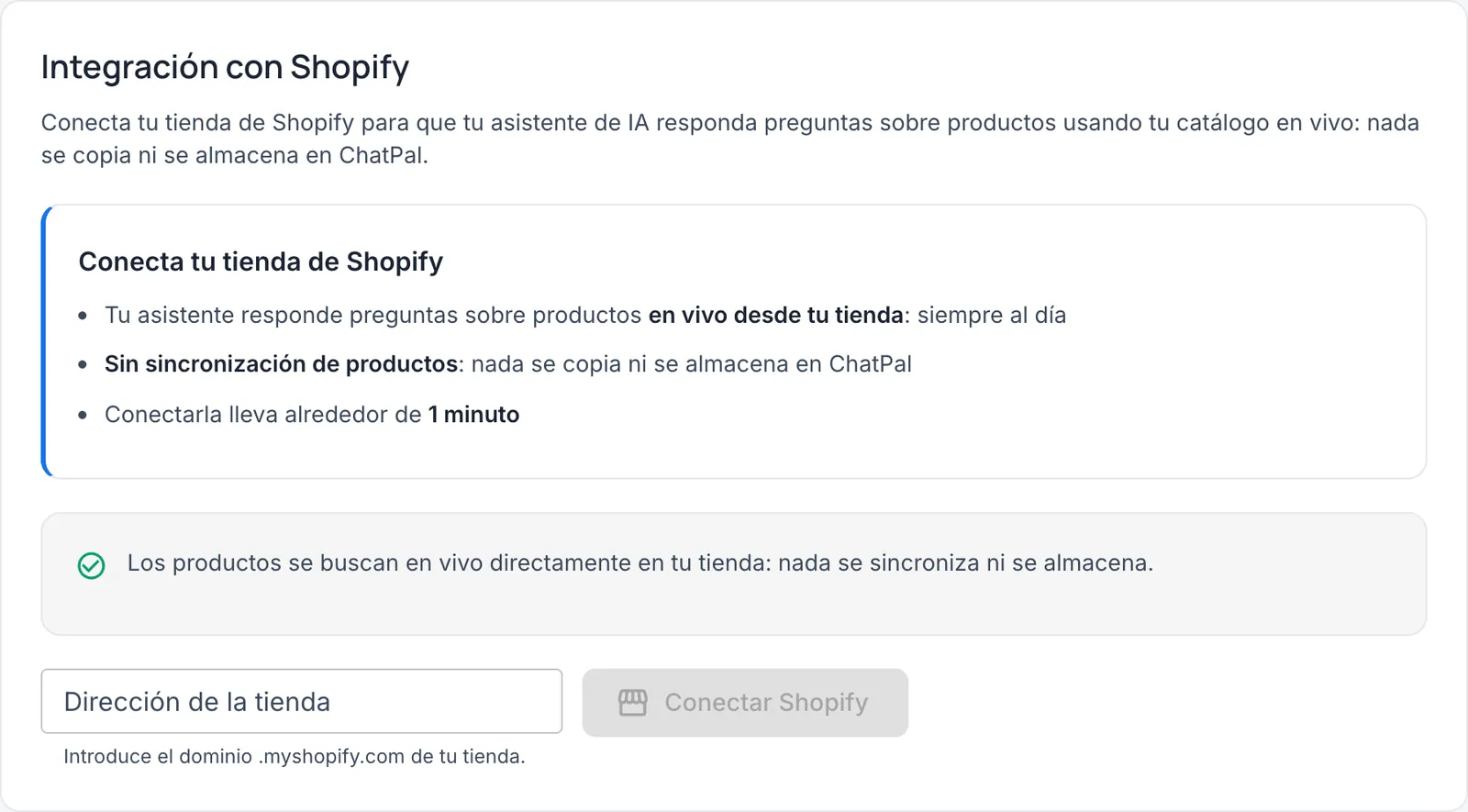
Shopify te pide aprobar la conexión. En esa pantalla no se piden permisos especiales: ChatPal solo confirma que la tienda es tuya y lee la moneda en que vendes, y nunca modifica productos, pedidos ni ajustes. El acceso a los pedidos de tus clientes es un permiso aparte, que solo se pide en el paso 5.
Paso 2: revisa lo que dejó configurado
Después de aprobar, verás la pantalla Configurando tu tienda. En minutos, ChatPal lee páginas como quiénes somos, envíos y devoluciones (las de productos se saltan, porque se consultan en vivo) y con ellas escribe el mensaje de bienvenida, las instrucciones y el subtítulo del widget.
Esa lectura usa el cupo de Fuentes de enlaces de tu plan, como cualquier otro enlace web que añadas; el plan gratuito tiene un cupo limitado. Si ya no te queda cupo, no lee páginas y la bienvenida, las instrucciones y el subtítulo quedan en blanco para que los escribas tú.
ChatPal solo rellena lo que aún está vacío. Si ya tenías instrucciones, bienvenida o colores propios, al hacer clic en Conectar Shopify aparece Revisa antes de configurar, con una casilla Reemplazar por elemento. Ninguna viene marcada. Haz clic en Conectar tienda para seguir a Shopify.
Con Continuar en segundo plano no tienes que esperar. Después, en Configuración del asistente, lee las instrucciones como si fueras tu cliente y corrige lo que no diría tu tienda; si quieres que recomiende primero la crema de caléndula, escríbelo ahí.
Paso 3: activa el widget en tu tienda
Con la conexión activa, la página de Shopify en ChatPal muestra Añade el widget de chat a tu tienda. El botón Abrir el editor de temas abre tu tema con el widget ya seleccionado, y basta con hacer clic en Guardar. A mano, en el panel de Shopify:
- ve a Tienda online → Temas;
- haz clic en Personalizar en tu tema actual;
- en la barra lateral izquierda del editor, abre la pestaña App embeds (el icono de pieza de puzle);
- activa ChatPal Chat Widget y haz clic en Guardar.
ChatPal no puede activarlo desde fuera: lo activas tú, sin tocar el código del tema.
Solo en este widget el cliente puede decir «añádelo al carrito» o preguntar «¿qué tengo en el carrito?»; si no está claro cuál quiere, el asistente pregunta antes de añadir. La confirmación trae un enlace Ver carrito.
Paso 4: suma los canales donde te escriben
En WhatsApp, Instagram y Telegram el asistente busca en el mismo catálogo, pero no hay carrito: muestra el producto y lleva al cliente a su página.
Para WhatsApp, ve a Integraciones → WhatsApp. Necesitas una cuenta de Facebook para iniciar sesión, una cuenta de Meta Business (puedes crearla en la ventana de conexión) y el número de la tienda, que tiene que estar activo en la app WhatsApp Business de tu teléfono si quieres conservarla. Ahí hay dos tarjetas, cada una con su botón:
- Seguir usando la app WhatsApp Business (botón Conectar y conservar la app). Sigues usando WhatsApp Business en tu teléfono y el asistente responde lo que tú no contestas. Antes de conectar marcas Entiendo ante lo que cambia: no hay insignia oficial de empresa, WhatsApp para Windows y WearOS no son compatibles, y tienes que abrir la app con regularidad, o Meta desconecta el número (ChatPal no indica cada cuántos días). Tras marcar Entiendo haces clic en Continuar; después eliges el número y escaneas con la app el código QR que aparece.
- Trasladar el número a ChatPal (botón Conectar mediante Cloud API). El número pasa a ChatPal y deja de funcionar en la app: ya no contestas desde el teléfono, sino desde Chats, en el panel de ChatPal.
Si conservas la app y contestas a una clienta desde tu teléfono, el asistente deja de responder en esa conversación, que en Chats aparece con el aviso «El operador está respondiendo desde WhatsApp en su teléfono». Vuelve tras 24 horas sin respuestas tuyas, o antes con Volver a la IA. Si la clienta te escribe con un nombre de usuario de WhatsApp (su número queda oculto), lo que respondes desde la app no aparece en ChatPal ni pausa al asistente: en esos chats haz clic en Tomar el control y responde desde ChatPal. El plazo se cambia en Configuración del asistente → Respuestas del operador desde el teléfono, de 1 hora a 30 días.
Instagram y Telegram se conectan desde el mismo menú. En WhatsApp y Telegram el asistente lee texto y hasta 4 fotos por mensaje (10 MB cada una); no responde a audios ni vídeos. En Instagram lee texto y fotos, hasta 4 por mensaje; las notas de voz y los vídeos se ignoran. Ninguno de los tres puede escribir primero. En Instagram, el asistente responde a quien contesta a tu historia, pero no ve a qué historia responde, y las menciones en historias no se admiten; en Telegram, solo chats privados, no grupos ni canales. Tampoco hay Viber ni llamadas de voz.
Paso 5: añade el soporte de pedidos
Para que responda también a «¿dónde está mi pedido?», ve a Soporte de pedidos en la página de Shopify de ChatPal y haz clic en Conceder acceso a los pedidos. Apruebas en Shopify y, al volver, el estado pasa a mostrar Activado. El cliente inicia sesión con su cuenta de tu tienda y el asistente solo ve sus pedidos. Necesita las nuevas cuentas de cliente de Shopify: si tu tienda usa las clásicas, te lo avisa. No está disponible en Zendesk.
Paso 6: decide qué atiendes tú
Activa Activar la intervención humana en la pestaña Configuración de Configuración del asistente (viene desactivada): el asistente pasa la conversación cuando el cliente pide una persona, y con Tomar el control te quedas con cualquiera. Respondes desde Chats y llega por el canal del cliente.
Para que un tema concreto te llegue sin que el cliente lo pida, como una reacción alérgica a una crema, en la sección Categorías de esa misma pestaña haz clic en Agregar, escribe el Nombre de categoría y la Descripción, elige Escalado a humano y haz clic en Crear.
Paso 7: pruébalo con las preguntas del mes pasado
Abre la Zona de pruebas, en el menú del panel, y copia las preguntas que más te hicieron el mes pasado, unas diez. Añade algunas trampas:
- un producto que se agotó ayer: debe decir que no hay stock;
- algo que no vendes: debe decir que no lo tienes, sin inventarse un producto;
- después de que muestre dos productos rojos, escribe «el rojo»: debe preguntar a cuál te refieres;
- una pregunta en inglés: responde en el idioma del cliente.
Estas respuestas cuentan en tu límite mensual (en el plan gratuito, 100 respuestas), así que empieza por pocas preguntas. No salen en Chats ni en la analítica, salvo una prueba pasada a una persona, que aparece en Chats para que la respondas.
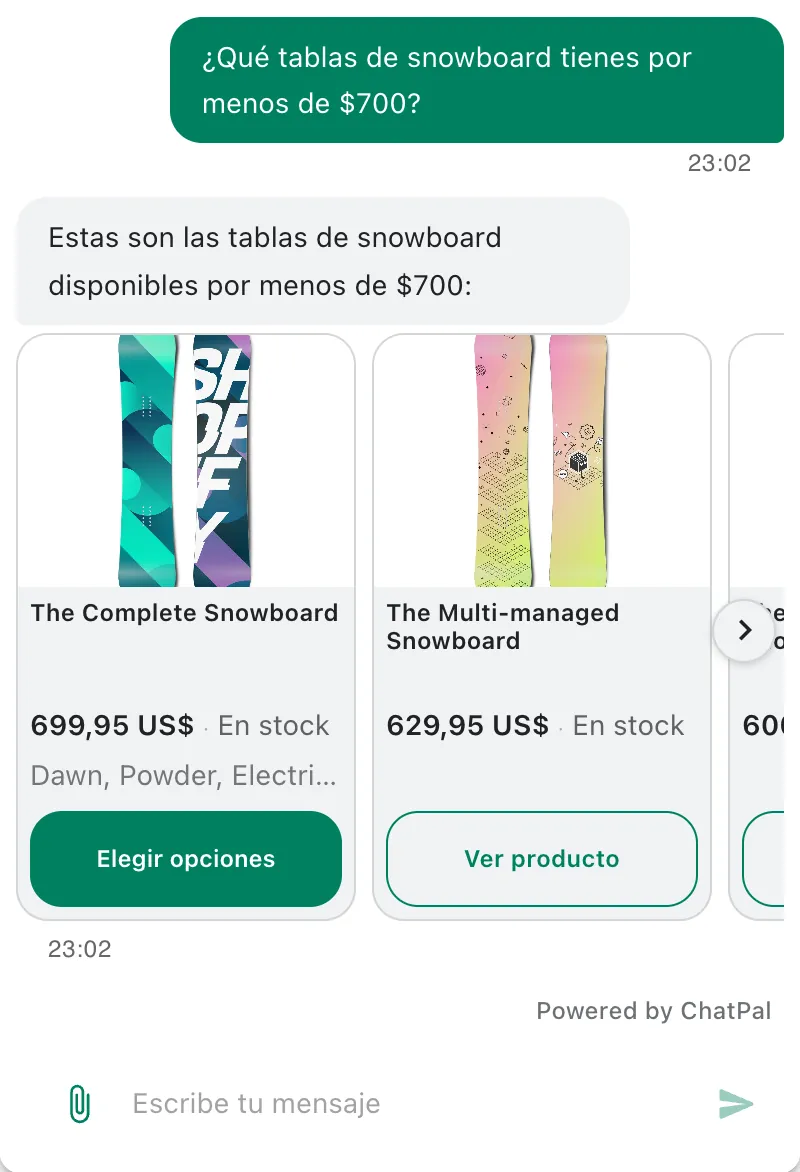
Para ver todo lo que ChatPal hace con Shopify, consulta la integración con Shopify.
Si tus clientes preguntan dónde está su pedido, esta guía explica cómo activar el soporte de pedidos.