
Cómo responder los mensajes de Instagram de tu salón automáticamente, sin sonar a bot
Yevhen Kurapov, cofundador · Actualizado el 29 sept 2026
Escribe primero tu lista de precios, horario y reglas, porque el asistente contesta en cuanto conectas. Luego conecta la cuenta profesional de Instagram del salón y, si quieres, un calendario para que agende. El precio final de un diseño y las quejas siguen siendo tuyos. Con la cuenta ya vinculada a una página de Facebook, conectar toma minutos.
Si contestas los mensajes de Instagram entre una clienta y la siguiente, ya sabes que casi todos se repiten: cuánto cuesta una aplicación de acrílico, si tienes algo libre el viernes, cuánto dura una manicura con gel, dónde está el salón. Un asistente con IA puede contestarlos con tus precios y tus reglas, y dejarte a ti los que necesitan tu criterio. Esta guía explica cómo armarlo. Usamos ChatPal, que es nuestro producto; el paso 1 sirve con cualquier herramienta (otras opciones para salones, alternativas a ManyChat).
Qué responde y qué se queda contigo
El asistente contesta los mensajes directos del salón con lo que le das: precios, horario, dirección, políticas y, si quieres, tu web, en el idioma en que le escribe cada clienta. Con Google Calendar, Altegio o Calendly conectado, también agenda la cita (con Calendly, según tu plan).
Lo que sigue siendo tuyo y lo que no puede hacer en Instagram:
- Fotos de diseños. Mira cada foto, hasta cuatro por mensaje, y contesta con tu lista de precios (paso 1); decidir si se puede hacer y el precio final es cosa tuya. Pruébalo en Zona de pruebas con una foto de un diseño tuyo.
- Mensajes de voz y videos. No reciben respuesta.
- Historias. Si una clienta responde a tu historia, ese mensaje le llega al asistente como un DM más, pero sin ver a qué historia respondía: ante un «¿cuánto este?» sobre un diseño que publicaste, el asistente no sabe a cuál te refieres. Las menciones no las atiende.
- Escribir primero. No puede iniciar una conversación por mensaje directo.
- Quejas y casos raros. Una uña que se levantó a los dos días o una reacción en la piel las resuelves tú.
- Tus respuestas desde la app. No detienen al asistente y la clienta puede recibir dos respuestas. Escríbele desde ChatPal (paso 4).
Antes de conectar
La pantalla de conexión pide dos cosas:
- Una cuenta de Instagram de tipo Business o Creator, no personal. En la app de Instagram en español se llama cuenta profesional, para empresas o creadores. Si la tuya es personal, el enlace «Cómo cambiarla» de esa pantalla lleva a la ayuda de Instagram.
- La cuenta conectada a una página de Facebook. Si el salón no tiene página, créala y vincúlala en Instagram y Facebook antes de conectar.
Con esas dos cosas listas, la pantalla de conexión indica que iniciar sesión y aceptar los permisos toma entre 1 y 2 minutos.
Paso 1: escribe tu lista de precios como te preguntan las clientas
Hazlo antes de conectar: en cuanto Instagram queda conectado, el asistente empieza a contestar con lo que tenga. Por cada servicio escribe su nombre como lo dicen tus clientas, desde qué precio empieza y qué lo sube, qué incluye y cuánto dura. Por ejemplo, un salón de uñas de Monterrey:
Aplicación de uñas acrílicas: desde $450 MXN. Incluye forma y un color liso. Decoración a mano alzada: se cotiza al ver el diseño. Retirar acrílico de otro salón: $100 MXN más. Duración: unas 2 horas.
Agrega lo que te preguntan casi siempre: horario, dirección, anticipo, qué pasa si alguien cancela a última hora o no llega, y si pides prueba de alergia antes de algún servicio.
Para probar cómo responde con tu lista, usa Zona de pruebas con preguntas como «¿cuánto cuesta una aplicación de acrílico?». Todo esto va en Configuración, dentro de tu asistente: sube la lista como PDF, Word o texto en la pestaña Archivos o, si tienes web, agrega tu página de precios en Enlaces.
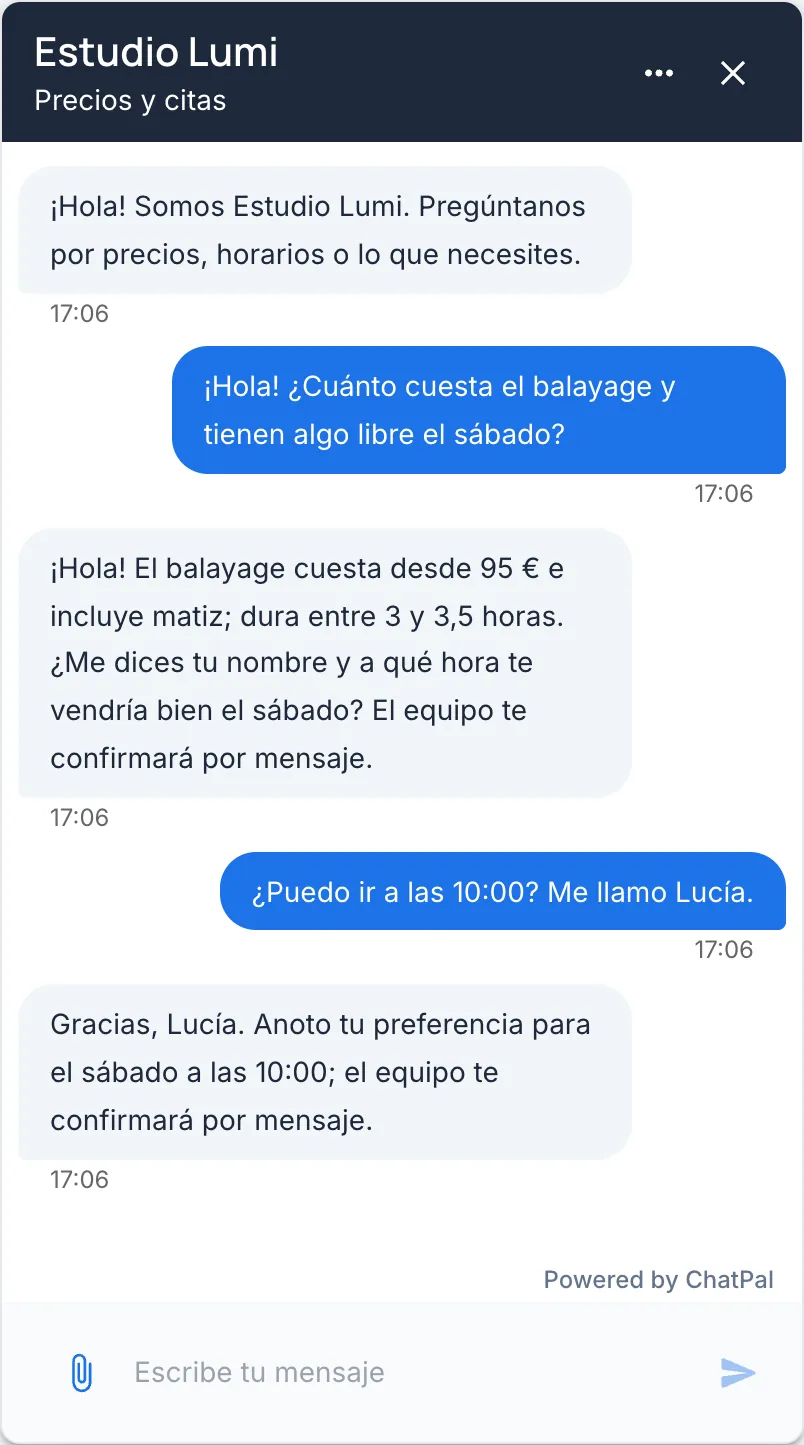
Paso 2: conecta Instagram
- En ChatPal, entra en Integraciones y elige Instagram. Si tienes varios asistentes, haz clic antes en el nombre del asistente, arriba junto al de tu espacio de trabajo, y elige el del salón.
- Haz clic en Conectar Instagram. En una computadora, Instagram se abre en una ventana pequeña.
- Inicia sesión con la cuenta del salón y acepta los permisos, que dejan a ChatPal leer tus mensajes directos y responder en tu nombre.
- De vuelta en ChatPal verás «Cuenta de Instagram conectada exitosamente».
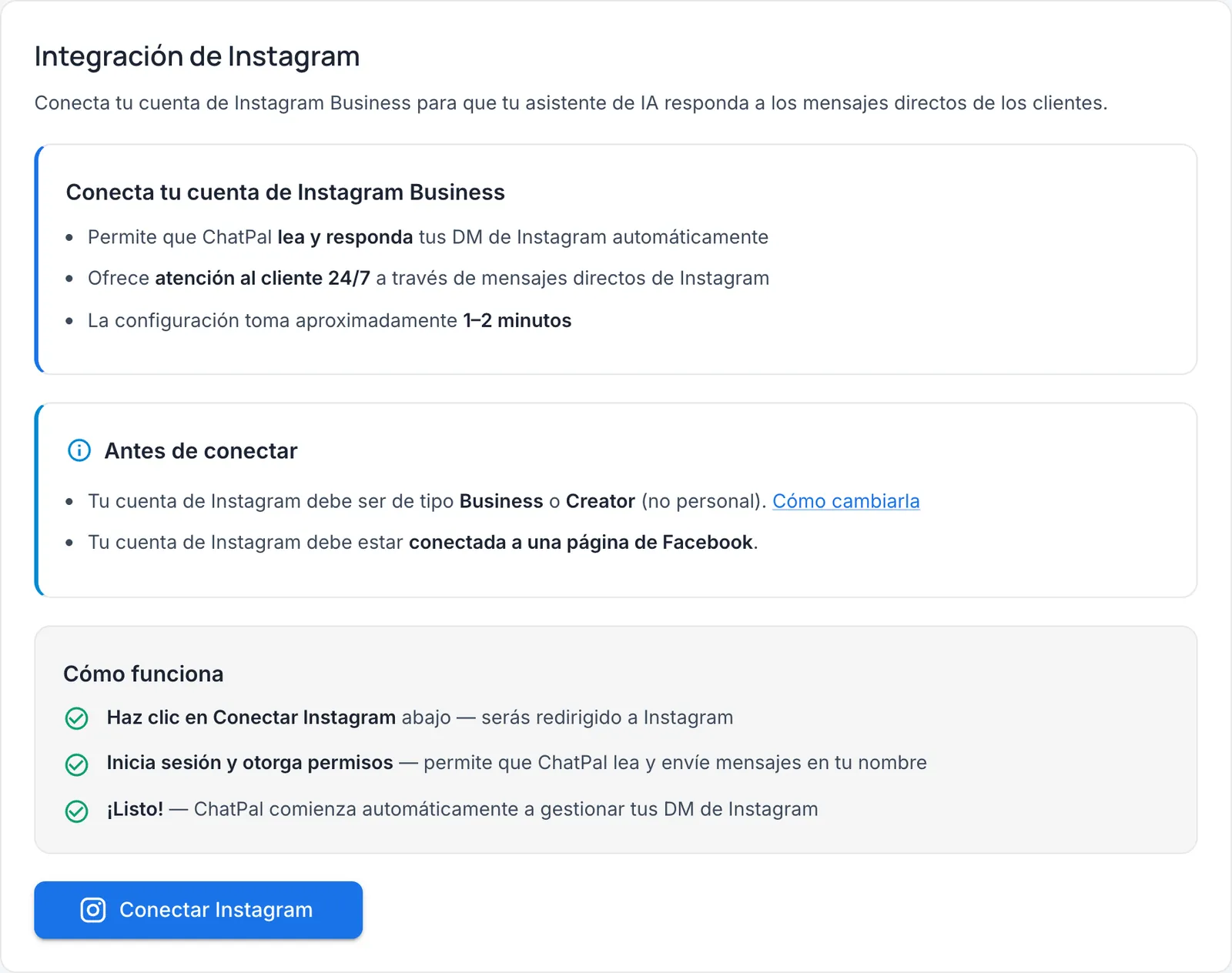
Para comprobarlo, escríbele al salón desde otra cuenta de Instagram: la respuesta llega en ese DM y la conversación aparece en Chats. Si conectas desde el teléfono y se abre la app de Instagram con un error, toca Copiar enlace, pégalo en el navegador y termina ahí.
Paso 3: activa las citas
Sin calendario conectado, el asistente no puede reservar una hora ni ver tu agenda; revisa Chats y, para contestarle a la clienta, haz clic en «Tomar el control».
Con un calendario conectado, ofrece horas libres de verdad, deja la cita anotada y, si eres propietaria o administradora del espacio de trabajo, te avisa de cada reserva:
- Google Calendar, si llevas la agenda en un calendario de Google. Más en la página de Google Calendar.
- En Integraciones, elige Google Calendar y haz clic en Conectar Google Calendar.
- En la ventana de Google, marca todos los permisos (Google los deja sin marcar).
- En la misma página, en Tus servicios, agrega cada servicio con Añadir servicio.
- En Profesionales y horario laboral, elige el calendario donde caen las citas, pon tu Horario reservable y haz clic en Guardar profesional. Cada profesional necesita su propio calendario de Google, compartido con la cuenta que conectaste (en Google Calendar, «Configurar y compartir» → «Compartido con» → «Añadir personas y grupos», con el permiso «Hacer cambios y ver todos los detalles de los eventos»); si no aparece en la lista, haz clic en Actualizar lista de calendarios.
- Activa Aceptar reservas con este asistente.
- Altegio, si ya agendas ahí: servicios, personal y sucursales salen de tu cuenta. Más en la página de Altegio.
- Calendly, que encaja mejor con reuniones que con un salón. Con el plan gratuito de Calendly, el asistente manda tu enlace de Calendly y la clienta termina la reserva ahí; con un plan de pago, agenda en el chat.
Solo puede haber una integración de reservas activa por asistente. Booksy y Fresha no están integrados: si tus clientas reservan ahí, el asistente contesta dudas, pero no anota la cita.
En Instagram, las horas libres llegan como botones cortos, así que un nombre de servicio largo aparece acortado.
Si quieres ver el proceso completo de agendar citas desde tus mensajes, lee la guía para agendar citas desde Instagram, WhatsApp y Telegram.
Paso 4: decide qué pasa a una persona
La transferencia a una persona viene apagada. En la pestaña Configuración de tu asistente, activa Activar la intervención humana; el cambio se guarda solo. Desde entonces, el asistente te pasa la conversación cuando la clienta pide hablar con alguien.
Para que te pase siempre ciertos temas, crea en Categorías una categoría con el comportamiento Escalado a humano, por ejemplo «Queja», o «Pedir cita» si no tienes calendario. Pruébala en Zona de pruebas con un mensaje como los que recibes: si la transfiere, aparece en Chats, en Transferidos a una persona.
Cuando una conversación pasa a ti, te llega un aviso por correo o por Telegram: elige cuál desde Gestionar espacios de trabajo..., pestaña Notificaciones. Respondes desde ChatPal, la clienta lo recibe como un DM normal, y al terminar haces clic en Volver a la IA. Para contestar todo tú un día, pausa las respuestas automáticas: Configuración, pestaña Básico, tarjeta Respuestas automáticas, Pausar.
Cómo evitar que suene a bot
En Configuración, pestaña Básico, escribe en Instrucciones cómo contestas tú (mensajes cortos, tú o usted, emojis, saludo) y pega dos o tres respuestas tuyas reales como ejemplo de tono.
Antes de dejarlo responder sin que lo mires, pruébalo con diez DM reales del mes pasado en Zona de pruebas: ves qué información usó en cada respuesta y corriges la que salga mal. Guarda las preguntas importantes con Guardar como prueba y vuelve a correrlas en Pruebas del asistente cada vez que cambies precios.
Cada respuesta de prueba cuenta para tu límite mensual, igual que en una conversación real.