
Як автоматично відповідати в Instagram Direct салону і не звучати як бот
Євген Курапов, співзасновник · Оновлено 29 вер. 2026 р.
Дайте асистентові ChatPal прайс, графік і правила салону, увімкніть запис через Altegio чи Google Calendar, вирішіть, які розмови передавати вам, і перевірте відповіді в тестовому чаті. Instagram підключіть останнім: асистент почне відповідати в Direct одразу. Найбільше часу займе прайс.
Увечері в Direct манікюрного салону приходять ті самі запитання: скільки коштує манікюр із покриттям, чи є вікно в суботу, як вас знайти. Якщо ви відповідаєте між клієнтками, частина повідомлень чекає до ранку. Нижче покроково, як доручити ці відповіді ChatPal для салонів краси.
Що асистент відповідає сам, а що залишається вам
Асистент відповідає в Direct з того, що ви йому дали: прайсу, графіка, адреси, правил салону, сторінок сайту. Якщо підключено Altegio чи Google Calendar, він пропонує вільний час і записує клієнтку сам (з Calendly так само, якщо у вас платний тариф Calendly).
Що варто знати заздалегідь:
- Фото. Асистент бачить до чотирьох фото в одному повідомленні і відповідає з урахуванням того, що на них. Щоб він орієнтовно називав ціну «від» за фото дизайну, додайте відповідну інструкцію в кроці 4.
- Голосові й відео. Їх асистент пропускає без відповіді. Якщо ваші клієнтки часто надиктовують, заглядайте в Direct хоча б раз на день.
- Історії. Якщо клієнтка відповідає на вашу історію, асистент відповідає їй як на звичайне повідомлення, але не бачить, про яку історію йдеться. Згадки в історіях він не обробляє.
- Перше повідомлення. Написати клієнтці першим асистент не може, лише відповідає.
- Ваші відповіді з телефона асистента не зупиняють (крок 3).
Крок 1: напишіть прайс так, як питають клієнтки
Якщо ви записуєте клієнток в Altegio, асистент автоматично бере звідти послуги, ціни, тривалість і майстрів; ціни оновлюються протягом години. Допишіть лише те, чого там немає: що входить у послугу і від чого залежить фінальна ціна. Правила салону внесіть окремо, як описано в кінці кроку.
Якщо Altegio не підключено, напишіть прайс самі. Клієнтки не питають «скільки коштує послуга № 4», вони питають «а манікюр із покриттям і френчем скільки?». Тому для кожної послуги в документі вкажіть:
- назву так, як її називають клієнтки, а не як у касовій програмі;
- ціну «від» і від чого залежить фінальна: довжина, дизайн, зняття чужого покриття;
- що входить, наприклад: «манікюр із покриттям гель-лаком від 650 грн: зняття, апаратний манікюр, покриття в один колір»;
- скільки триває процедура.
Завантажте документ у «Конфігурація» → «Файли». Завантажуйте прайс як PDF, Word чи текстовий файл. Зі сканів і картинок текст витягується гірше, тож перепишіть прайс з картинки в Word.
Правила салону внесіть окремо, на вкладці «Атрибути»: графік, адресу і як знайти вхід, передоплату, що буде, якщо клієнтка запізнюється на 15 хвилин, гарантію на покриття. Там уже є розділи «Поширені запитання (FAQ)», «Політики» і «Контактна інформація». Правило про запізнення, наприклад, додайте кнопкою «Додати політику»: назва й опис своїми словами.
Крок 2: увімкніть запис
- Altegio, якщо ви вже ведете там журнал. У «Інтеграції» → Altegio введіть у поля «Логін» і «Пароль» ті самі дані, якими входите в Altegio: окремих API-ключів чи токенів не потрібно. Збережіть. Якщо все гаразд, нижче на цій самій сторінці ChatPal, у розділі «Локації», з'являться активні філії вашого Altegio. Якщо філії не з'явилися, перевірте, що в Altegio є хоча б одна активна філія. Якщо ви входите в Altegio через єдиний вхід (SSO) або сторонній сервіс, напишіть у підтримку ChatPal. Записи асистент створює, переносить і скасовує лише ті, про які клієнтка просить у чаті, і лише за її номером телефону. Докладніше на сторінці ChatPal для Altegio.
- Google Calendar, якщо окремої CRM немає. У «Інтеграції» → Google Calendar натисніть «Підключити Google Calendar» і у вікні Google позначте всі дозволи. Потім у розділі «Ваші послуги» натисніть «Додати послугу», вкажіть назву й тривалість (ціна необов'язкова) і натисніть «Зберегти». У «Фахівці та робочі години» натисніть «Додати фахівця», вкажіть ім'я, виберіть календар (він має бути розшарений із підключеним Google-акаунтом: «Налаштування й доступ» → «Спільний доступ» → «Додати користувачів і групи», з правом «Вносити зміни й переглядати деталі подій»), години для запису й послуги, після чого натисніть «Зберегти фахівця». У кроці «Запустити» ввімкніть «Приймати записи цим асистентом». Час, зайнятий у календарі, асистент не пропонує.
На одного асистента активною може бути лише одна інтеграція для запису: Altegio, Google Calendar або Calendly. Якщо ви ведете записи в Booksy чи Fresha, записувати туди ChatPal не вміє: інтеграцій із ними немає.
В Instagram асистент пропонує послуги й вільний час кнопками замість тексту, і клієнтка просто тисне потрібну.
Як приймати записи в Instagram, WhatsApp і Telegram разом, описано в посібнику про запис клієнтів із повідомлень.
Крок 3: вирішіть, що передавати людині
Ваша відповідь у застосунку Instagram не зупиняє асистента, і в ChatPal її не видно, тож на наступне повідомлення клієнтки він відповість теж. Щоб цього не було, заберіть розмову собі:
- Одну розмову. Відкрийте її в «Чати» в меню ліворуч і натисніть «Відповісти самостійно». Відповідаєте звідти, а клієнтка отримує відповідь у Direct. Асистент мовчить у цій розмові, доки ви не натиснете «Повернути до ШІ».
- Увесь Direct на кілька годин. У «Конфігурація» → «Основне» в картці «Автовідповіді» натисніть «Призупинити», виберіть «1 годину», «4 години», «До завтра, 9:00» або «Доки я не відновлю» і підтвердьте кнопкою «Призупинити автовідповіді». Поки автовідповіді призупинено, асистент не відповідає в жодному каналі, і ви пишете із застосунку Instagram.
За замовчуванням асистент розмов вам не передає. Щоб це ввімкнути, відкрийте «Конфігурація» → «Налаштування», у розділі «Передача людині» ввімкніть «Увімкнути передачу людині». Тоді асистент передає вам розмову, коли клієнтка просить живу людину, і далі мовчить у ній.
Сповіщення про передані розмови налаштовуються окремо:
- Натисніть назву робочого простору вгорі сторінки.
- Виберіть «Керувати робочими просторами...» → «Сповіщення».
- У таблиці «Про що сповіщати» знайдіть рядок «Чат передано оператору» і виберіть Email, Telegram або обидва. Усі сповіщення спочатку ввімкнені, але Telegram почне працювати лише після підключення: до того ви отримуєте email. Для Telegram натисніть «Підключити Telegram» і в боті, що відкриється, натисніть Start. Сповіщення про передані розмови отримує кожен учасник робочого простору.
Щоб скарги теж переходили до вас, створіть окрему категорію: у «Конфігурація» → «Налаштування», в розділі «Категорії», натисніть «Додати», назвіть її, наприклад, «Скарга», у полі «Опис» своїми словами напишіть, які повідомлення сюди належать («клієнтка незадоволена роботою чи просить повернути гроші»), і виберіть дію «Ескалація до людини», а тоді натисніть «Створити». Це працює лише за ввімкненої передачі людині (див. вище).
Передані розмови зібрані в «Чати» у режимі «Передані людині» (перемикач вгорі сторінки «Чати», поруч з «Усі»).
Крок 4: навчіть асистента не звучати як бот
Тон відповідей задають ваші інструкції. Опишіть у «Конфігурація» → «Основне» → «Інструкції», як ви самі пишете в Direct, наприклад:
«Відповідай коротко, одним-двома реченнями, як у переписці. Звертайся на „ви“. Не пиши „Дякуємо за звернення“. Називай ціну „від“ і одразу пропонуй вільний час. Якщо клієнтка надсилає фото дизайну, назви ціну „від“ і скажи, що точну вартість підтвердить майстриня.»
Перевірте асистента на десяти реальних повідомленнях із Direct за минулий місяць, зокрема незручних: «чому так дорого?», «а сьогодні через годину можна?». Додайте й скріншот дизайну з Pinterest. Надішліть їх у «Тестовий чат» у меню ліворуч (Instagram для цього не потрібен) і порівняйте з тим, що відповіли б самі.
Якщо відповідь неправильна, натисніть під нею «Чому така відповідь?». Відкриється Copilot, вбудований ШІ-помічник ChatPal. Напишіть йому, що мало бути: він запропонує до трьох виправлень і вкаже, куди належить кожне (у прайс, в інструкції чи в інше джерело знань), а внесе його тільки після того, як ви натиснете «Застосувати зміну». Кожна відповідь у тестовому чаті, відповідь Copilot і кожна відповідь у «Тести асистента» рахується в місячний ліміт, як і відповідь клієнтці (тарифи).
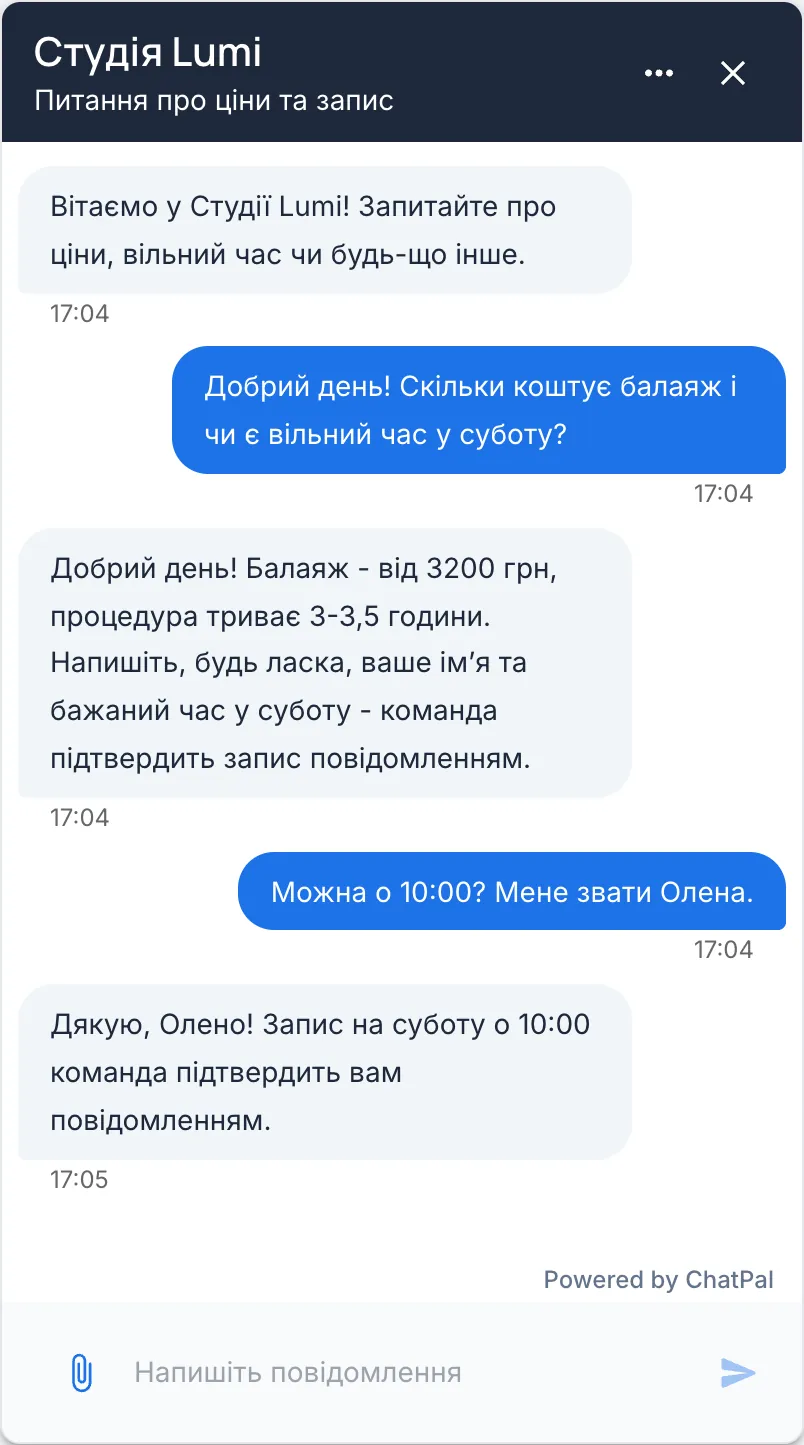
Нижче приклад із чат-віджета на сайті демо-салону, не з Instagram: у Direct асистент відповідає з тих самих даних. До демо не підключено журнал, тому він приймає заявку, а не записує сам.
Крок 5: підключіть Instagram
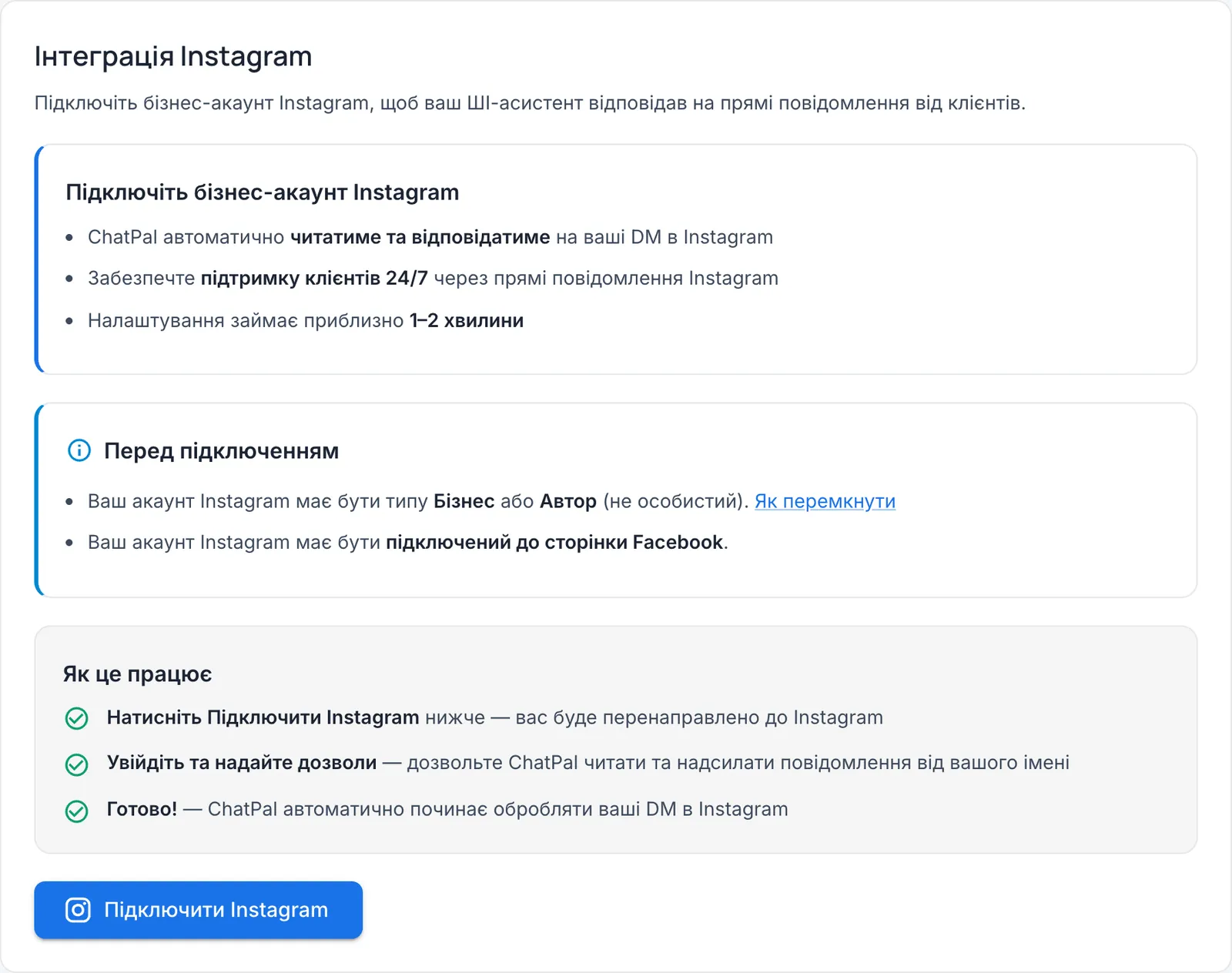
Дашборд ChatPal ставить дві умови:
- Акаунт Instagram типу «Бізнес» або «Автор», не особистий. Як перемкнути тип акаунта, покроково описано в довідці Instagram.
- Акаунт підключений до сторінки Facebook.
Ще знадобляться логін і пароль від акаунта салону в Instagram: ви введете їх на сторінці входу самого Instagram, а не в ChatPal. Підключайте з комп'ютера: з телефона замість браузера може відкритися застосунок Instagram із помилкою.
У ChatPal у меню ліворуч відкрийте «Інтеграції» → Instagram. Якщо асистентів у вас кілька, спершу виберіть потрібного в меню ліворуч: Instagram підключається до того, з яким ви зараз працюєте.
Натисніть «Підключити Instagram»: вас перенаправить на сторінку входу Instagram. Увійдіть в акаунт салону й дозвольте ChatPal читати та надсилати повідомлення від вашого імені. Коли повернетеся в ChatPal, побачите «Обліковий запис Instagram успішно підключено».
Після підключення на тій самій сторінці з'являться посилання на ваш Direct і QR-код. Щоб перевірити, що все працює, напишіть у Direct салону з іншого акаунта Instagram.
Першого тижня читайте всі розмови в «Чати». Якщо відповідь вам не сподобалася, натисніть «Створити тест»: повідомлення клієнтки стають сценарієм, а відповідь, що йшла за ними, — очікуваною відповіддю; за потреби відредагуйте її й збережіть. Після кожної зміни прайсу відкрийте «Тести асистента», позначте тести й натисніть «Запустити вибрані». Результат з'явиться в «Історія запусків», а «Деталі» покажуть, які тести успішні, а які ні.