
Як додати ШІ-асистента до WhatsApp Business і не втратити номер та застосунок
Євген Курапов, співзасновник · Оновлено 29 вер. 2026 р.
Підключіть номер у ChatPal кнопкою «Підключити і залишити застосунок». Номер лишається в застосунку WhatsApp Business на вашому телефоні, і ви відповідаєте з нього, як раніше. Асистент відповідає на нові повідомлення, а в чаті, де ви відповіли з телефона, замовкає до кінця паузи, за замовчуванням 24 години. Якщо ви погодитеся передати історію, розмови за пів року з'являться в ChatPal.
Якщо ви самі відповідаєте клієнтам у WhatsApp Business з телефона, найбільше, мабуть, лякає одне: що бот забере номер, до якого клієнти звикли. ChatPal можна підключити так, що номер і застосунок лишаються у вас. Асистент одразу відповідає на нові повідомлення, а в чаті, де ви відповіли з телефона, замовкає, доки ви не повернете його або не мине пауза.
Залишити застосунок чи перенести номер
У ChatPal відкрийте «Інтеграції» → «WhatsApp». Там два варіанти.
- «Продовжити користуватися застосунком WhatsApp Business», кнопка «Підключити і залишити застосунок». Номер лишається в застосунку, ви й адміністратор відповідаєте з телефона, як раніше, а асистент відповідає на нові повідомлення. У чаті, де ви відповіли самі, він замовкає на час паузи (про неї нижче).
- «Перенести номер до ChatPal», кнопка «Підключити через Cloud API». Номер перестає працювати в застосунку, і всі відповіді йдуть через розділ «Чати» в ChatPal. Для цього номер не має бути зареєстрований у WhatsApp чи WhatsApp Business, тож наявний акаунт на ньому доведеться видалити. Cloud API — це офіційне підключення Meta, через яке працює ChatPal. Обирайте цей варіант, лише якщо у вас окремий номер, який ви готові вивести із застосунку, або ви відповідаєте тільки з комп'ютера, з розділу «Чати».
Якщо ви відповідаєте з телефона, обирайте перший. Далі йдеться саме про нього.
Що зміниться для вашого номера
Перш ніж підключити, екран підтвердження в ChatPal показує п'ять змін. Останню варто обдумати заздалегідь: під час підключення ви вирішите, чи передавати історію чатів, і другої нагоди не буде.
- Під час підключення Meta від'єднає всі пристрої, прив'язані до вашого акаунта: WhatsApp Web у браузері, комп'ютер, планшет. Підтримувані можна прив'язати знову.
- WhatsApp для Windows і WearOS не підтримуються. Повідомлення, надіслані з них, у ChatPal не потрапляють.
- Застосунок WhatsApp Business треба регулярно відкривати, інакше Meta від'єднає номер від ChatPal, і асистент перестане відповідати. За документацією Meta, це стається, якщо телефон неактивний приблизно 14 днів.
- Офіційного значка бізнесу для цього номера не буде.
- Контакти й історію чатів ChatPal запитує у WhatsApp один раз, одразу після підключення. Повторити запит пізніше не можна.
Документація Meta описує ще одну зміну, якої немає на цьому екрані: розсилки за списками вимикаються. Нові створити не вийде, а наявні стануть лише для читання. Якщо ви розсилаєте клієнтам акції через розсилки, врахуйте це до підключення.
Крок 1: дайте асистентові те, що він має знати
Почніть із цього, ще до підключення: щойно номер підключено, асистент відповідає справжнім клієнтам.
Відкрийте розділ «Конфігурація». Правила й тон опишіть у полі «Інструкції», прайс чи документ завантажте на вкладці «Файли», а сайт додайте на вкладці «Посилання». Чого там немає, того асистент не знає, тож почніть із запитань, які вам ставлять найчастіше.
Для студії масажу це насамперед перелік послуг так, як про них питають: «Класичний масаж спини, 40 хвилин, 900 грн», «Антицелюлітний, курс із 10 сеансів». Додайте адресу й те, як знайти вхід, години роботи, протипоказання, з якими ви не приймаєте, і правило скасування запису. Потім відкрийте «Тестовий чат» (він у меню ліворуч, одразу під «Конфігурацією») і поставте асистентові десяток запитань із ваших минулих чатів.
Якщо ви записуєте в Google Calendar, Calendly чи Altegio, асистент може записувати й сам. Календар підключається в розділі «Інтеграції», а у WhatsApp клієнт бачить вільні години списком. Одночасно працює лише одна така інтеграція, а Booksy і Fresha не підтримуються.
Вирішіть також, які розмови мають приходити до вас. Увімкніть «Передача людині» («Конфігурація» → «Налаштування»), і асистент передаватиме вам розмову, коли клієнт просить людину, а також за категорією, яку ви налаштуєте (наприклад, «Скарга»). Сповіщення приходитиме на пошту чи в Telegram. Щойно чат передано людині, асистент у ньому повністю замовкає, доки хтось із команди не поверне чат асистентові кнопкою «Повернути до ШІ».
Крок 2: підключіть номер і залиште застосунок
Що знадобиться: акаунт Facebook, бізнес-акаунт Meta (його можна створити просто у вікні підключення) і телефон, на якому номер уже працює в застосунку WhatsApp Business. Дозвольте браузеру відкривати спливаючі вікна для сайту ChatPal.
Тримайте телефон поруч: наприкінці треба відсканувати QR-код у застосунку WhatsApp Business. Екран для цього в застосунку відкривається так: Settings → Account → Business Platform. Знайдіть цей екран заздалегідь, до натискання кнопки «Підключити і залишити застосунок».
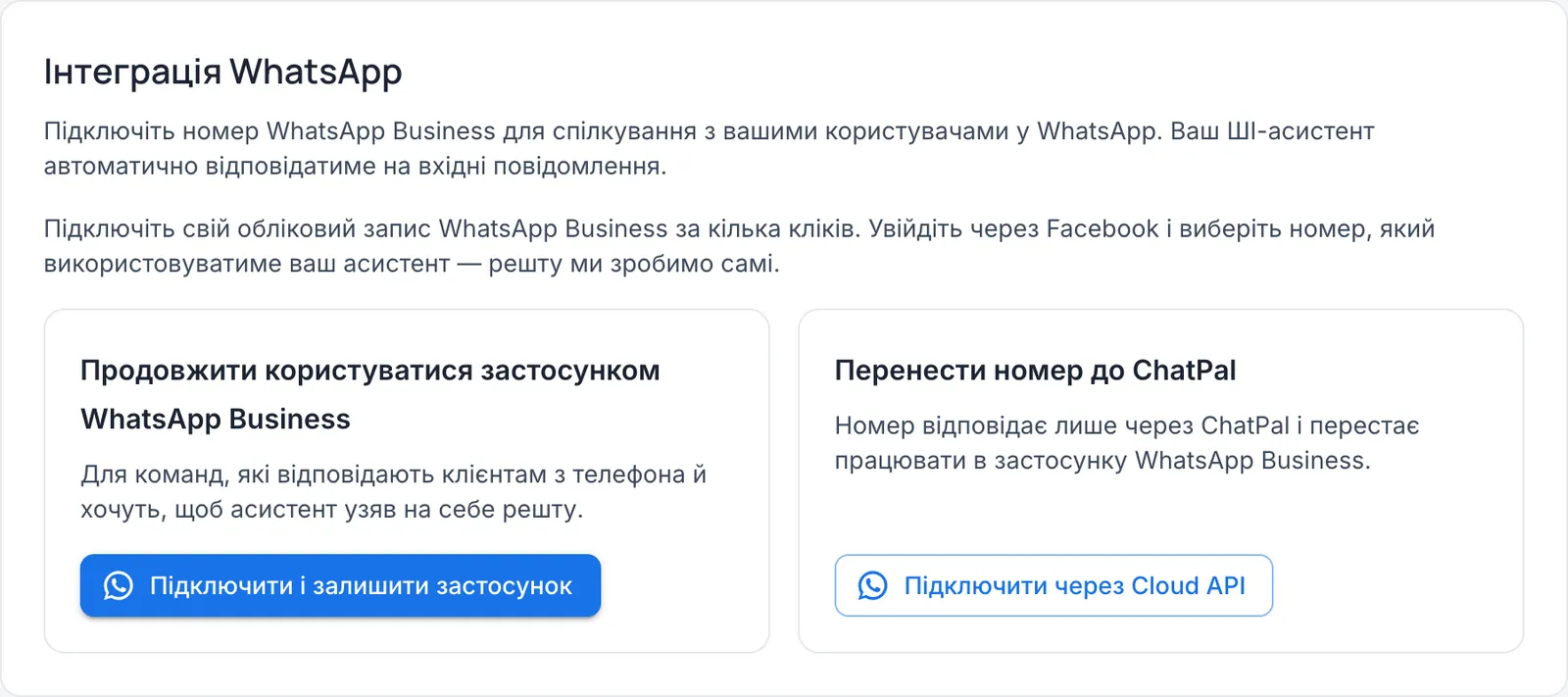
- Натисніть «Підключити і залишити застосунок».
- Прочитайте список змін, поставте позначку «Я розумію» і натисніть «Продовжити».
- У вікні Facebook увійдіть у свій акаунт, оберіть або створіть бізнес-акаунт Meta, потім акаунт WhatsApp Business, і виберіть номер.
- Вікно покаже QR-код. Відскануйте його із застосунку WhatsApp Business на телефоні.
- Коли вікно закриється, підключення готове.
На сторінці інтеграції з'явиться напис «Працює разом із застосунком WhatsApp Business». Попросіть когось написати на ваш номер з іншого телефона і перевірте, що асистент відповів.
Якщо підключення не вдалося, бо вибраний у вікні Facebook номер не працює в застосунку WhatsApp Business, перевірте телефон. Відкрийте застосунок саме з цим номером і переконайтеся, що бачите в ньому свої чати. Потім натисніть «Підключити і залишити застосунок» ще раз і знову відскануйте QR-код.
Коли ви відповідаєте з телефона
Щойно ви відповіли клієнтові із застосунку, асистент перестає відповідати в цьому чаті. У розділі «Чати» розмова позначається «Оператор на телефоні», під іменем клієнта в шапці чату стоїть «Оператор відповідає з WhatsApp на своєму телефоні», а в листуванні з'являється рядок «Асистент на паузі: оператор відповідає із застосунку WhatsApp Business» і далі ваша відповідь. Нові повідомлення клієнта в чаті видно й далі, але асистент на них не відповідає.
Повернути чат асистентові можна двома способами:
- натиснути «Повернути до ШІ» у верхній частині чату, і асистент повертається одразу;
- нічого не робити: асистент повернеться сам після паузи, коли ніхто з вашої команди не відповідає.
За замовчуванням пауза триває 24 години. Змінити її можна тут: «Конфігурація» → «Налаштування» → «Відповіді оператора з телефона», поле «Повернути асистента через (годин)», від 1 години до 30 днів. Натисніть Enter або клацніть поза полем, щоб зберегти. Якщо ви відповідаєте протягом дня і хочете, щоб асистент швидко повертався до чату, поставте 2–3 години.
Є один виняток. Деякі клієнти пишуть з іменем користувача WhatsApp, а не зі свого номера, і в «Чатах» ви бачите лише це ім'я. Ваші відповіді таким клієнтам із застосунку на телефоні в ChatPal не з'являються і асистента не зупиняють: він продовжує відповідати в цьому чаті, поки ви пишете з телефона, тож клієнт може отримати відповідь і від вас, і від асистента. У такому чаті натисніть «Відповісти самостійно» і пишіть із ChatPal.
Ваші минулі розмови
Якщо під час підключення ви погодилися передати історію чатів, ChatPal імпортує особисті розмови за останні шість місяців. Кожна з'являється в розділі «Чати», у тому самому чаті з клієнтом і в тому порядку, як відбувалася, з позначкою «Імпортовано із застосунку WhatsApp Business», доки клієнт не напише знову або ви не відповісте з телефона.
Фото, голосові й інші файли не переносяться: на їхньому місці стоїть позначка, а підпис до файлу показується, якщо його передав WhatsApp. Групові чати не імпортуються. Якщо в застосунку вимкнено передачу історії, нічого не імпортується, а листування працює як звичайно.
Ця історія лише для читання: асистент не бере з неї відповідей, вона не входить у місячну кількість відповідей ШІ і не потрапляє в аналітику. Нові й перейменовані контакти з застосунку ChatPal підхоплює автоматично. Клієнта, якого ви записали в телефоні як «Ірина, спина», ви побачите в ChatPal під цим іменем, якщо в його власному профілі WhatsApp імені немає.
Обмеження
- Асистент відповідає на текст і читає фото, які надсилає клієнт (до 4 фото в одному повідомленні). Голосові й відео повідомлення він мовчки ігнорує і нічого про це клієнтові не каже. Якщо клієнтка надіслала голосове з питанням, відповісти на нього доведеться вам.
- Асистент не може написати першим, лише відповідає на вхідні повідомлення.
- Один номер працює лише з одним асистентом.
- Дзвінки на номер лишаються за вами: голосових дзвінків ChatPal не приймає.
- WhatsApp для Windows і WearOS, значок бізнесу й регулярне відкриття застосунку описано вище, у списку змін.
Як ChatPal працює у WhatsApp загалом, дивіться на сторінці чат-бота для WhatsApp. Скільки Meta бере за розмови у WhatsApp, ця сторінка не описує: це умови самої Meta. У ChatPal WhatsApp доступний на всіх тарифах. Безкоштовний тариф дає 100 повідомлень на місяць, і кожна відповідь асистента рахується в цьому ліміті, зокрема й у «Тестовому чаті». Ціни платних тарифів є на сторінці цін.
Якщо ви ще обираєте сервіс, порівняйте варіанти в огляді чат-ботів для WhatsApp, Instagram і Telegram.